1 Co aplikace umí a co k ní potřebujete
EET Pokladna 2.0 eviduje tržby podle nové evidence tržeb, která začíná 1. 1. 2027. Tržbu zadáte na pár ťuknutí, aplikace ji pošle Finanční správě a Vy zákazníkovi vydáte účtenku.
Co v aplikaci najdete
- Evidence tržby jen částkou, nebo po položkách s oblíbenými dlaždicemi a ceníkem.
- Účtenka z tiskárny, na displeji nebo jako PDF k odeslání.
- Práce bez signálu: tržba se uloží a odešle sama, jakmile je internet.
- Storno omylem zadané tržby jedním tlačítkem.
- Uzávěrky X a Z, hotovost v pokladně a soubory pro účetní (CSV, Money S3, POHODA).
- Účty u stolů pro hospody a kavárny a platba QR kódem jako placené moduly.
- Záloha dat a přenos na nový telefon.
Co budete potřebovat
| Věc | K čemu a kde ji vzít |
|---|---|
| Zařízení | Telefon nebo tablet s Androidem 7 a novějším, nebo počítač s Windows 10 a 11. Jedna licence platí pro všechna zařízení Vaší firmy. |
| Pokladní certifikát | Soubor s koncovkou .p12 a heslo k němu. Zdarma ho získáte na portálu MOJE daně. Bez něj se dá aplikace jen vyzkoušet (kapitola 3). |
| Číslo provozovny | Číslo evidenční jednotky z portálu MOJE daně, například 11. |
| Internet | K odeslání tržby. Nemusí být pořád, viz kapitola 8. |
| Tiskárna účtenek | Nepovinná. Bluetooth termotiskárna na pásku 58 nebo 80 mm, ve Windows i běžná tiskárna. |
| Licence | První dva měsíce nic neplatíte. Potom 990 Kč bez DPH ročně za celou firmu (kapitola 15). |
Připravíme Vám tablet s tiskárnou, nahrajeme certifikát a ukážeme, jak na to. Stačí zavolat na 777 810 820.
2 Instalace na Android a Windows
Aplikaci stáhnete ze stránky hurikan.cz/eet-pokladna, v části Ke stažení. Stahujte ji jen odtud.
Android (telefon a tablet)
- Soubor APK stáhněte přímo v telefonu nebo tabletu a otevřete ho z oznámení o stažení.
- Android se zeptá na povolení instalace z tohoto zdroje. Zvolte Nastavení a zapněte Povolit z tohoto zdroje.
- Vraťte se zpět a ťukněte na Instalovat.
- Když se ozve Google Play Protect, zvolte Další podrobnosti a Přesto nainstalovat.
- Aplikaci najdete mezi ostatními pod názvem EET Pokladna.
Windows 10 a 11
- Spusťte stažený soubor EET-Pokladna-Setup.exe.
- U hlášení „Systém Windows ochránil váš počítač“ klikněte na Další informace a Přesto spustit.
- Projděte průvodce a klikněte na Instalovat. Práva správce nejsou potřeba.
- Aplikaci pak najdete v nabídce Start, na přání i na ploše.
Aplikace je nová, zatím není v Google Play a pro Windows nemá placený certifikát vydavatele. Systém ji proto ještě nezná a preventivně varuje, stejně jako u každého nového programu od menšího vývojáře. Varování neznamená, že v aplikaci něco našel. Když si nejste jistí, zavolejte na 777 810 820 a instalací Vás provedeme.
Novou verzi stačí nainstalovat přes starou. Tržby, nastavení i certifikát zůstanou. Aplikace si novou verzi umí stáhnout i sama, viz kapitola 16.
3 První spuštění ve čtyřech krocích
Po prvním spuštění Vás aplikace provede nastavením. Zabere asi pět minut a dá se kdykoli přerušit tlačítkem Dokončit později. Odesílat do EET jde ale až s nahraným certifikátem.
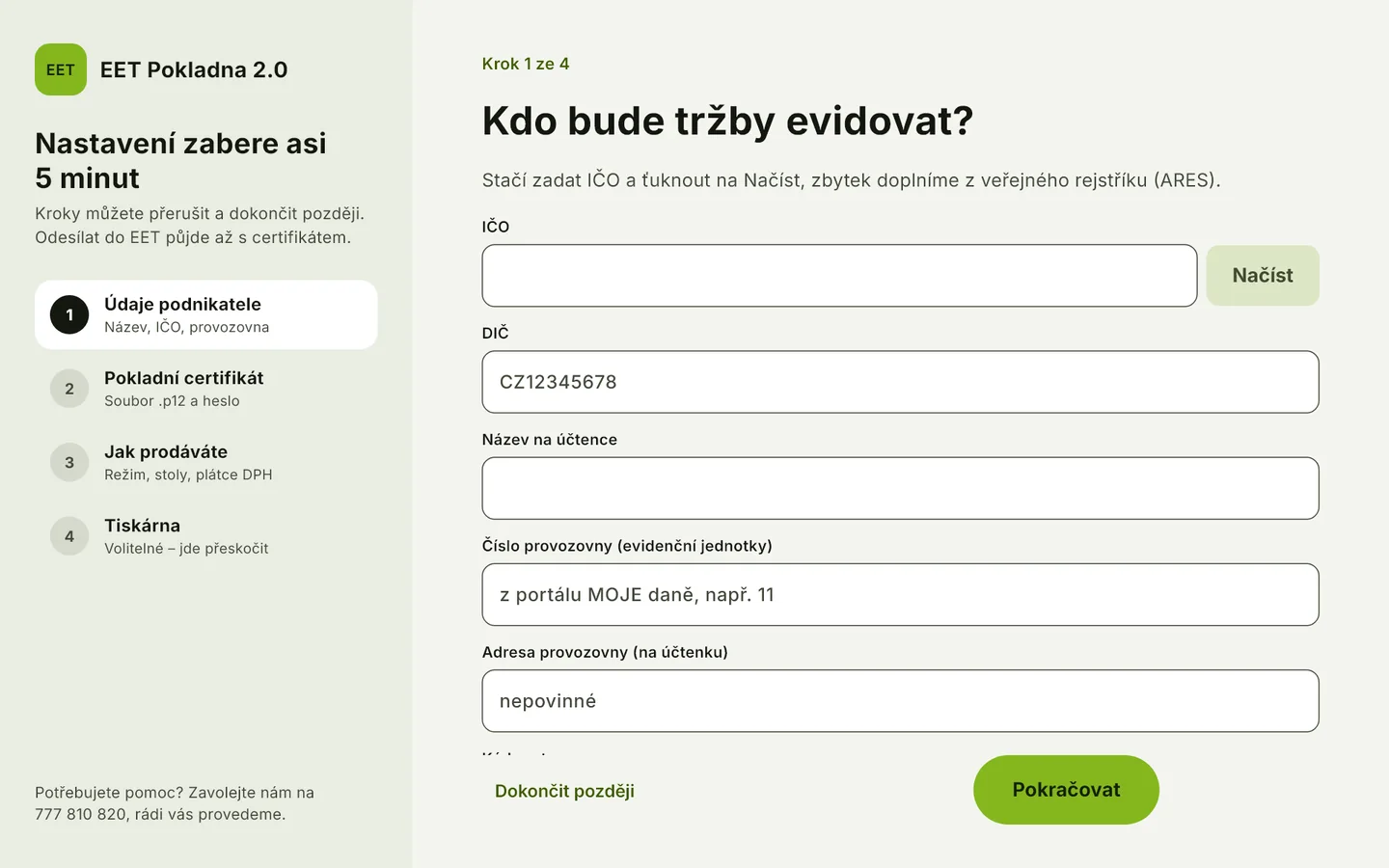
Krok 1: Údaje podnikatele
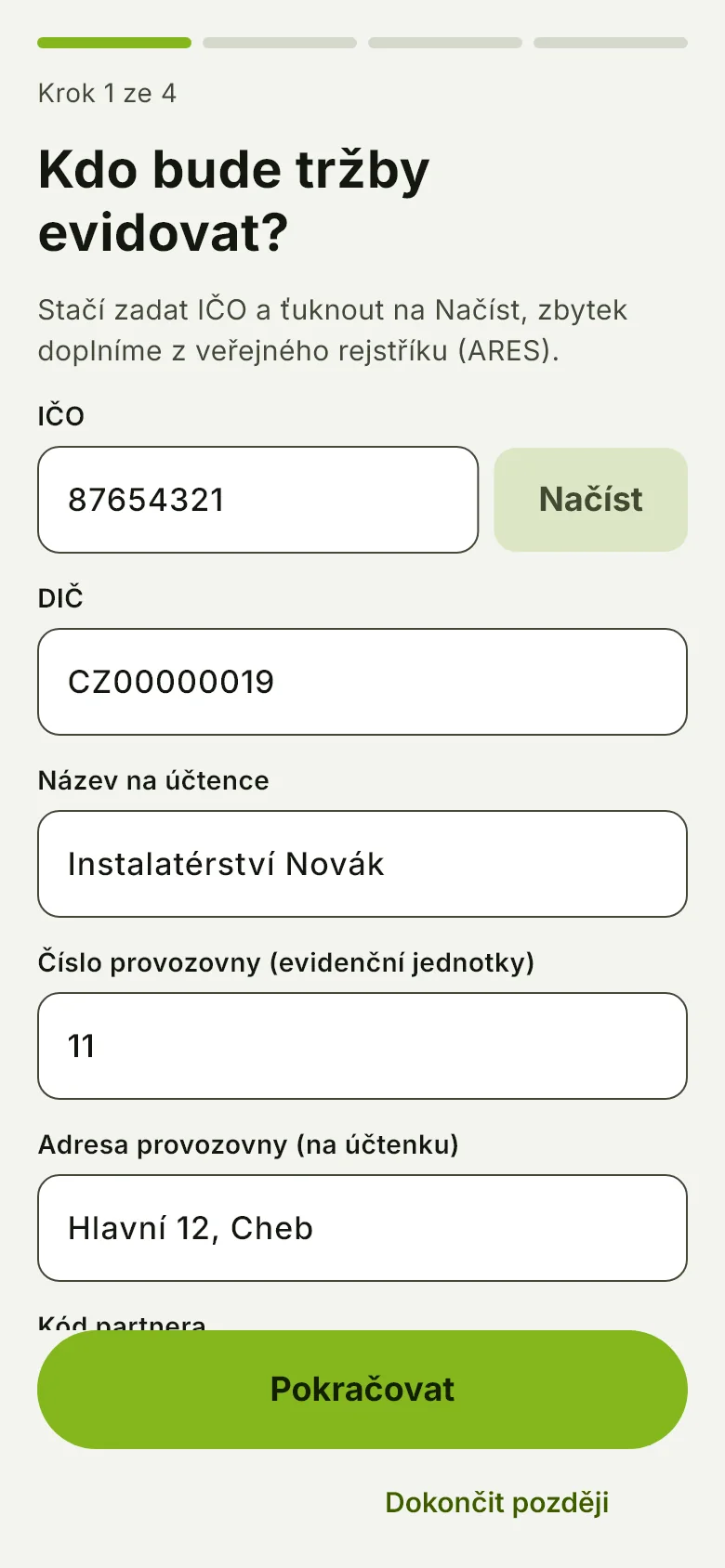
- Napište IČO a ťukněte na Načíst. Název, DIČ a adresu doplní aplikace z veřejného rejstříku ARES.
- Zkontrolujte Název na účtence. Přesně takhle bude na každé účtence.
- Vyplňte Číslo provozovny (evidenční jednotky). Najdete ho na portálu MOJE daně.
- Adresa provozovny je nepovinná, tiskne se na účtenku.
- Pole Kód partnera vyplňuje technik, který Vám aplikaci instaluje. Když jste aplikaci stáhli přes QR z letáku partnera, je kód vyplněný sám, nechte ho tak. Jinak ho nechte prázdné.
- Ťukněte na Pokračovat.
Když se ARES nepodaří načíst, vyplňte údaje ručně. IČO má 8 číslic, DIČ má tvar CZ a 8 až 10 číslic.
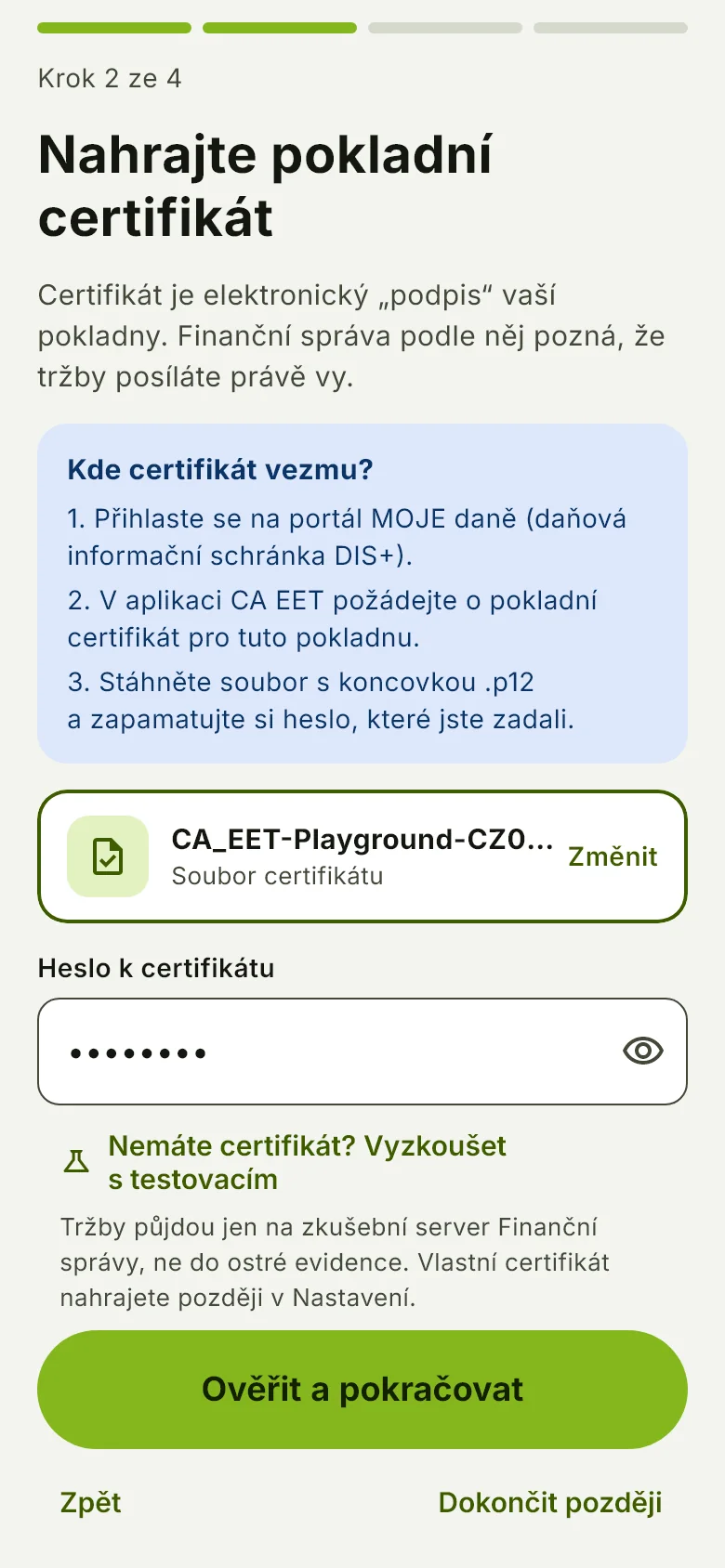
Krok 2: Pokladní certifikát
Certifikát je elektronický podpis Vaší pokladny. Finanční správa podle něj pozná, že tržby posíláte právě Vy.
Kde certifikát vzít
- Přihlaste se na portál MOJE daně (daňová informační schránka DIS+).
- V aplikaci CA EET požádejte o pokladní certifikát pro tuto pokladnu.
- Stáhněte soubor s koncovkou .p12 a zapamatujte si heslo, které jste při tom zadali.
Jak ho nahrát
- Soubor .p12 dostaňte do zařízení: stažením, e‑mailem sami sobě nebo z USB disku.
- Ťukněte na Vybrat soubor certifikátu a soubor najděte.
- Napište Heslo k certifikátu. Ikonou oka si ho můžete zobrazit.
- Ťukněte na Ověřit a pokračovat.
V kroku 2 ťukněte na Nemáte certifikát? Vyzkoušet s testovacím. Aplikace si sama nahraje testovací certifikát Finanční správy i s heslem. Tržby pak jdou jen na zkušební server, ne do ostré evidence, a účtenky jsou označené jako testovací. Vlastní certifikát nahrajete později v Nastavení (kapitola 12).
Když je certifikát vystavený na jiné DIČ, než jste zadali v kroku 1, aplikace Vás upozorní. Tržby se vždy evidují pod DIČ z certifikátu a na stejné DIČ se váže i licence.
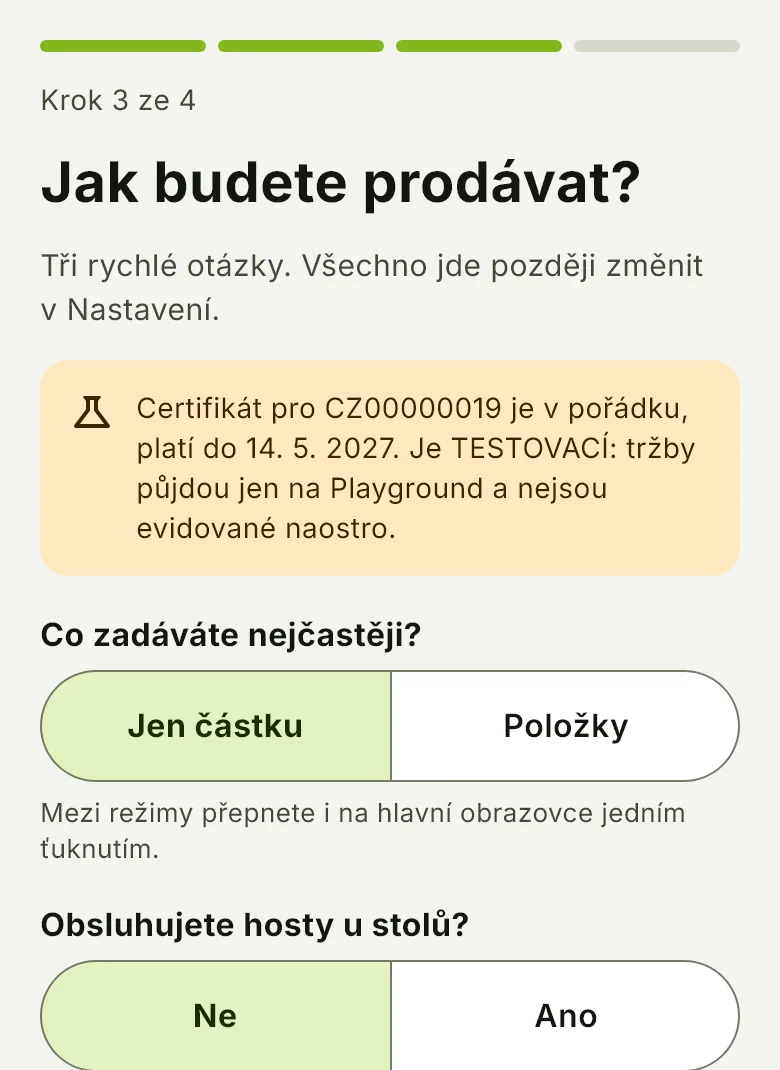
Krok 3: Jak budete prodávat
Nahoře aplikace potvrdí, že je certifikát v pořádku a do kdy platí. Potom odpovíte na tři otázky:
- Co zadáváte nejčastěji? Jen částku se hodí pro řemeslníky a služby, Položky pro prodejny a občerstvení. Mezi režimy přepnete i na hlavní obrazovce.
- Obsluhujete hosty u stolů? Odpověď Ano udělá hlavní obrazovkou přehled stolů. Je to placený modul, ve zkušební době si ho můžete vyzkoušet (kapitola 13).
- Jste plátce DPH? Rozhoduje jen o tom, co bude na účtence. Finanční správě jde vždy jen celková částka.
Všechno jde později změnit v Nastavení.
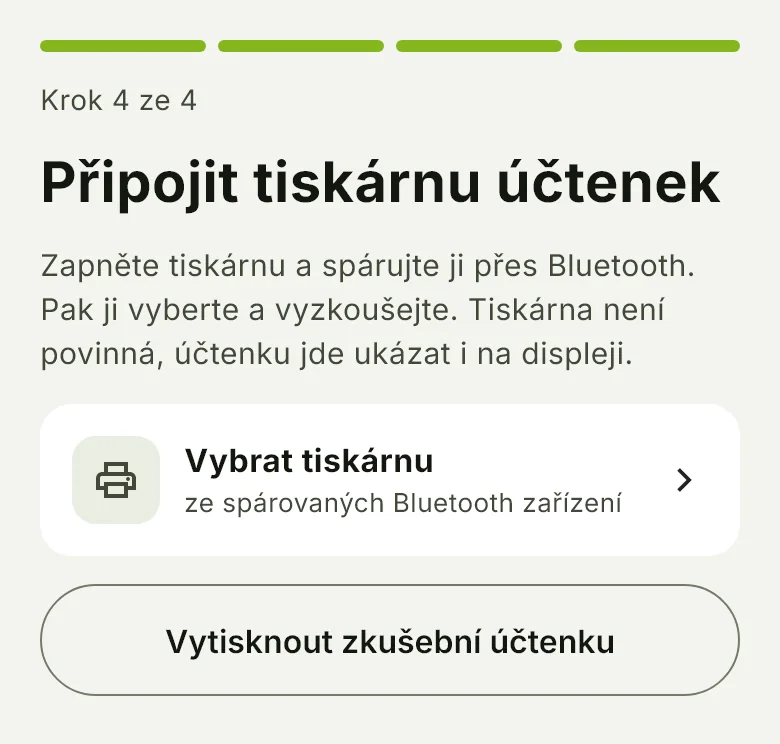
Krok 4: Tiskárna
Tiskárnu zapněte. Bluetooth tiskárnu spárujte v telefonu, tiskárnu na Wi-Fi najde Hledat na síti. Potom ji tady vyberte a zkuste Vytisknout zkušební účtenku. Když místo háčků a čárek vyjdou jiné znaky, přepněte hned pod tiskárnou Háčky a čárky na Obrázek a vytiskněte účtenku znovu. Tiskárna není povinná, účtenku jde zákazníkovi ukázat na displeji. Podrobnosti jsou v kapitole 11.
Tlačítkem Hotovo, začít evidovat průvodce skončí a otevře se hlavní obrazovka.
4 Hlavní obrazovka
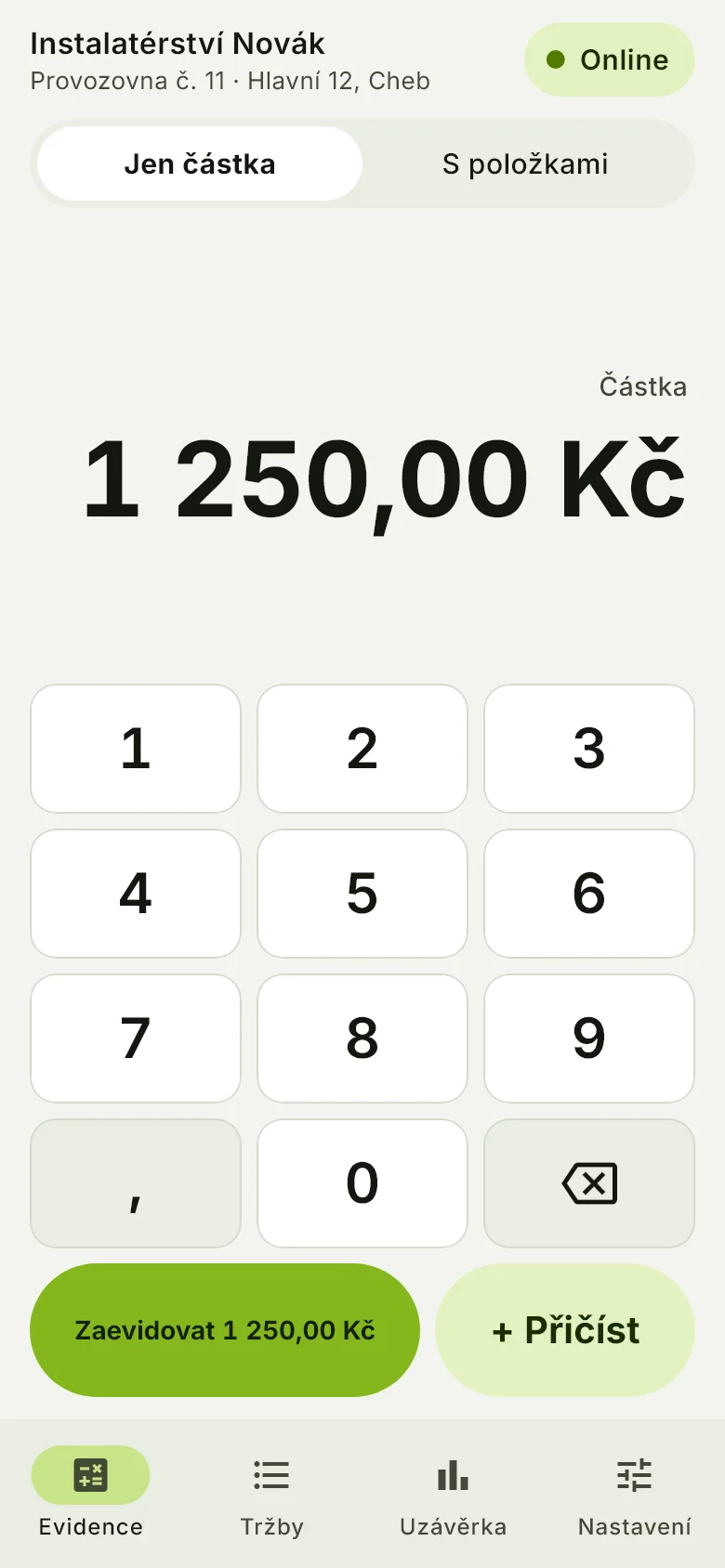
Všechno důležité je na jedné obrazovce: kolik, jakým způsobem a jedno velké tlačítko.
 1
2
3
4
5
6
7
8
- 1Název firmy a provozovna. Stejné údaje se tisknou na účtenku.
- 2Stav odesílání. Jedním pohledem vidíte, jestli je všechno odeslané. Významy jsou v tabulce níže.
- 3Přepínač režimu. Jen částka pro rychlou tržbu, S položkami pro účtenku s rozpisem.
- 4Částka, kterou právě zadáváte.
- 5Klávesnice. Čárka je desetinná, tlačítko vpravo dole maže poslední číslici.
- 6Zaevidovat. Otevře volbu platby a tržbu odešle.
- 7+ Přičíst. Sečte víc částek do jedné tržby.
- 8Spodní lišta: Evidence, Tržby, Uzávěrka a Nastavení. Na tabletu je lišta vlevo.
Co znamená stav odesílání
| Stav | Co to znamená a co dělat |
|---|---|
| Online | Všechny tržby jsou odeslané. Nic neřešíte. |
| Odesílám | Tržba je právě na cestě k Finanční správě. |
| Čeká 1 | Tolik tržeb čeká na odeslání, obvykle kvůli internetu. Odešlou se samy (kapitola 8). |
| Problém | Finanční správa některou tržbu nepřijala. Podívejte se do Tržeb (kapitola 9). |
| Bez licence | Tržby se ukládají, ale neodesílají. Zadejte licenční klíč (kapitola 15). |
| Bez certifikátu | Chybí pokladní certifikát. Ťuknutím se dostanete do Nastavení, kde ho nahrajete. |
5 Tržba: jen částka
Nejrychlejší způsob. Hodí se, když zákazníkovi nepotřebujete rozepisovat, za co platí.
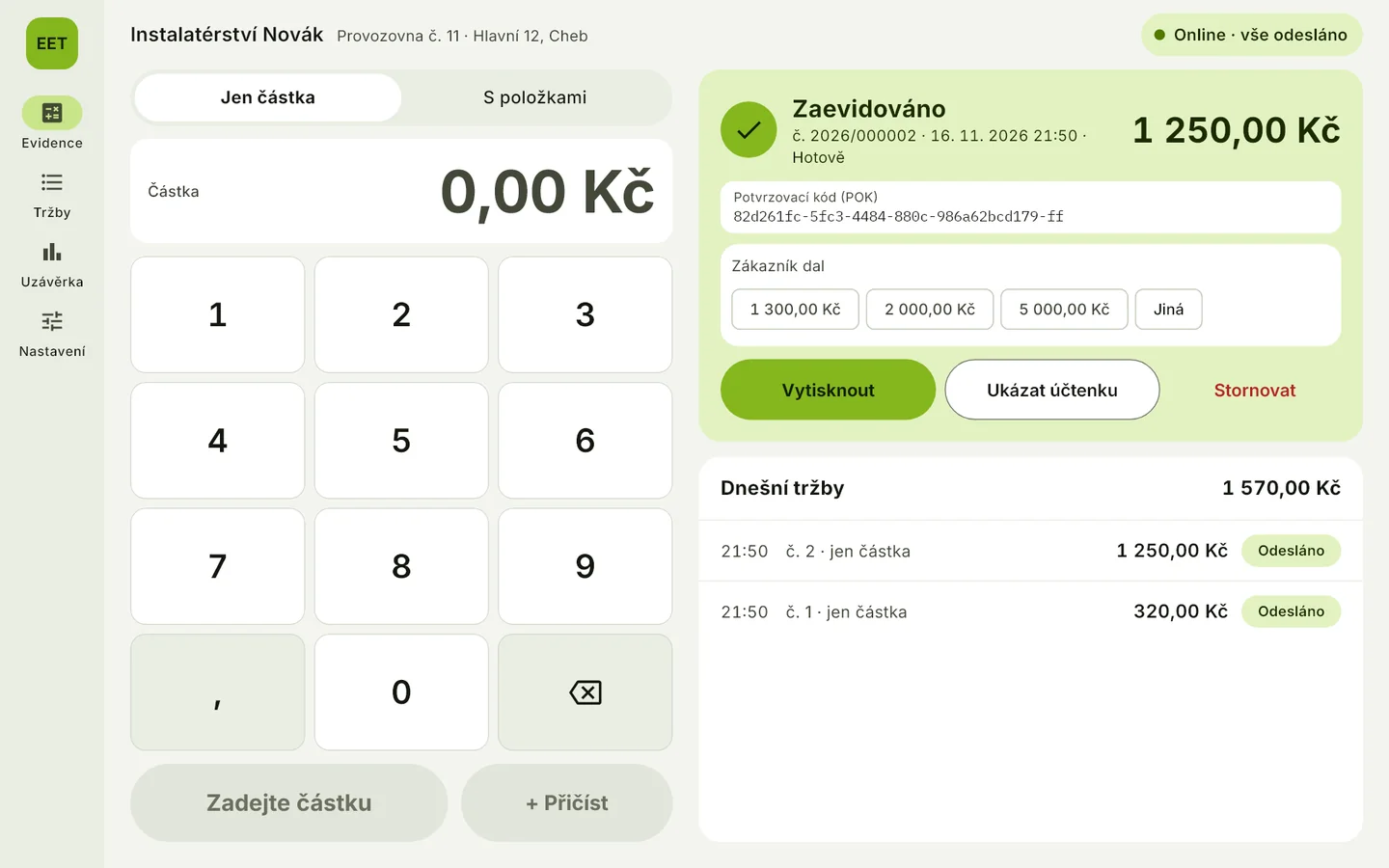
- Na klávesnici napište částku, například 1 250.
- Ťukněte na Zaevidovat 1 250,00 Kč.
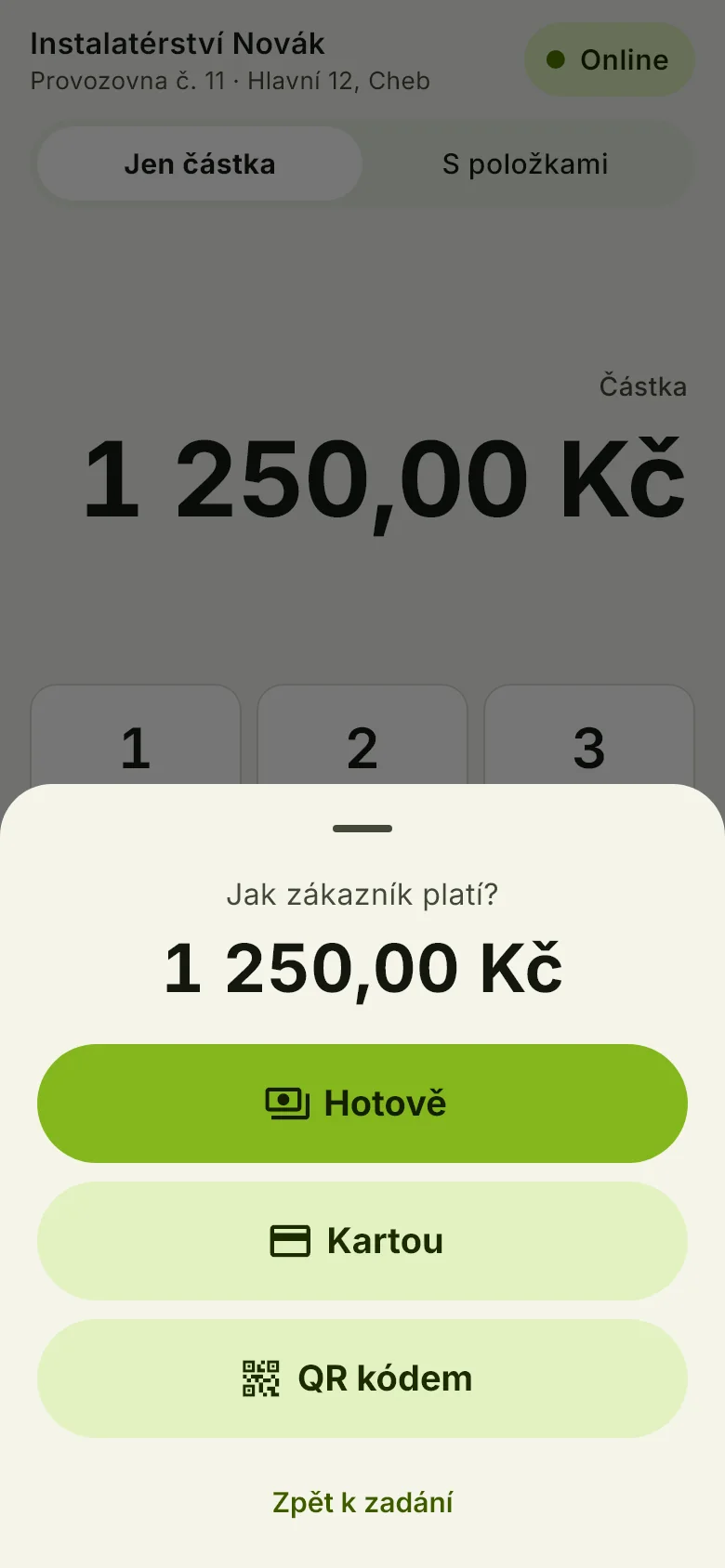
- Vyberte, jak zákazník platí: Hotově, Kartou, případně QR kódem.
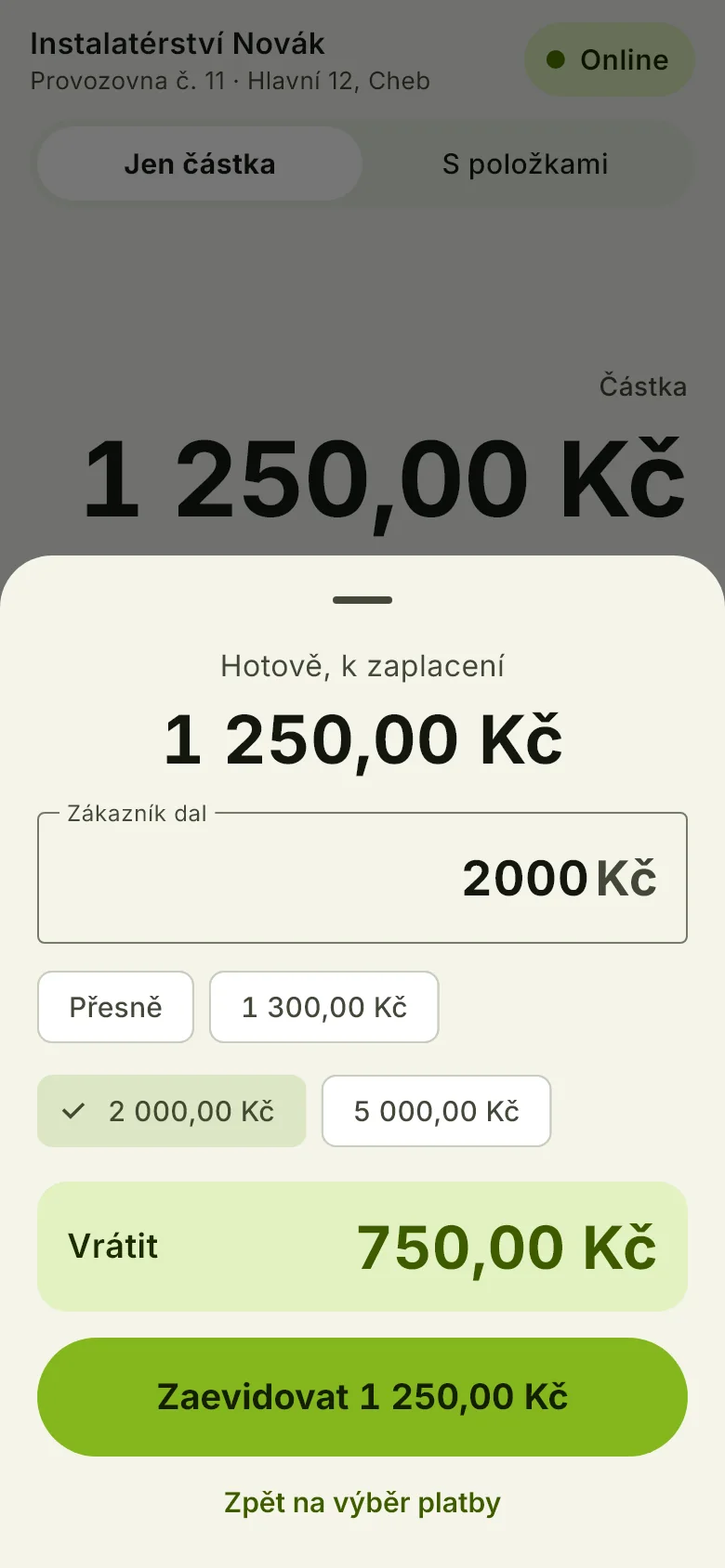
- U hotovosti můžete zadat, kolik zákazník dal. Aplikace spočítá, kolik vrátit.
- Potvrďte tlačítkem Zaevidovat. Teprve teď se tržba uloží a odešle.
Platba hotově a vrácení
Po volbě Hotově napište do pole Zákazník dal přijatou částku, nebo ťukněte na rychlou volbu: Přesně nebo některou z nabídnutých bankovek. Aplikace hned ukáže Vrátit. Když zákazník dal málo, ukáže Chybí a tržbu nejde zaevidovat. Zadání přijaté částky je nepovinné, na účtence se pak objeví řádky Přijato a Vráceno.
Platba kartou
Volba Kartou jen zaznamená způsob platby. Platební terminál aplikace neovládá, částku na něm zadáte sami.
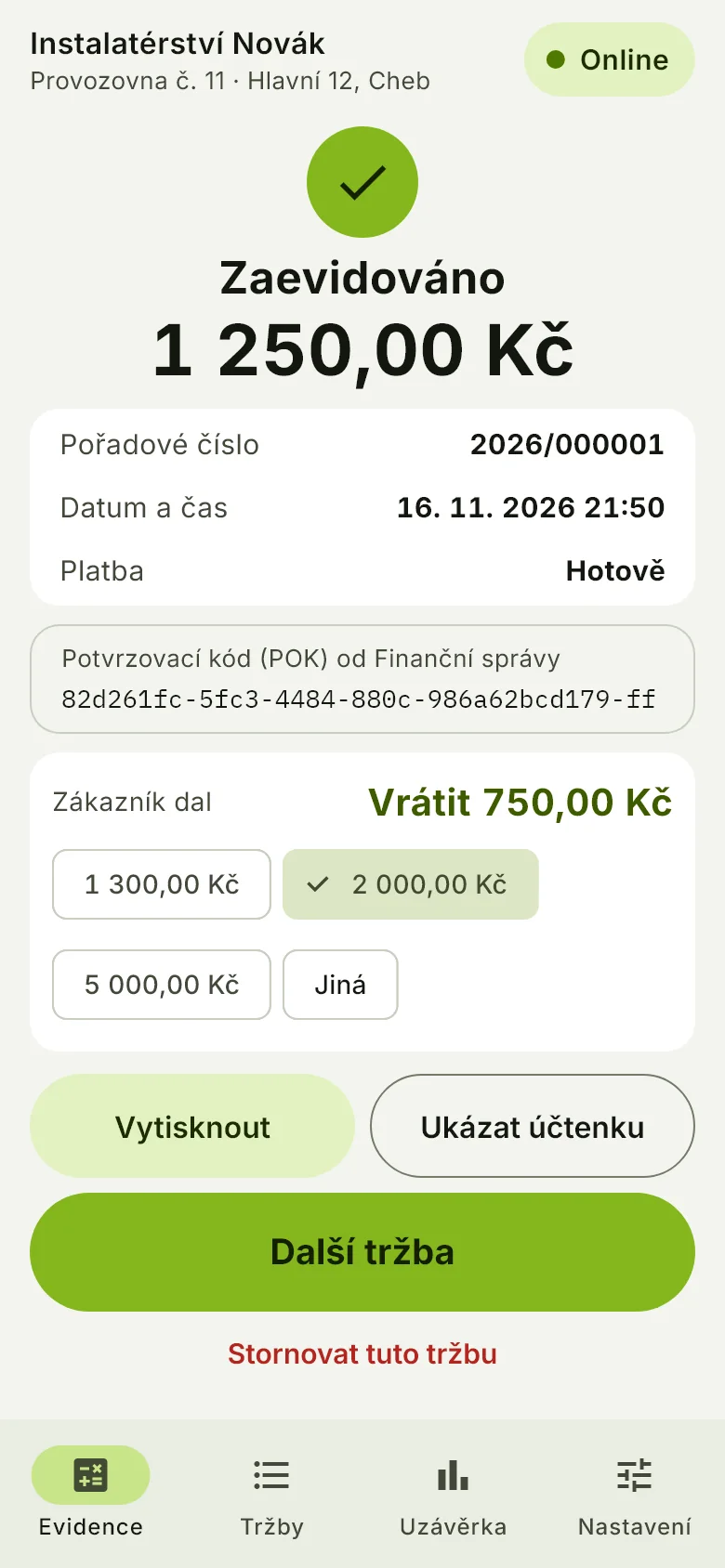
Co je na potvrzení tržby
- Pořadové číslo, datum a čas, platba.
- Potvrzovací kód (POK) od Finanční správy. Je důkazem, že tržba dorazila.
- Vytisknout vytiskne účtenku, Ukázat účtenku ji zobrazí na displeji.
- Další tržba vrátí klávesnici pro dalšího zákazníka.
- Stornovat tuto tržbu použijte, když jste se spletli (kapitola 9).
Když omylem zvolíte hotovost místo karty, tržbu stornujte a zadejte znovu.
Sečtení více částek
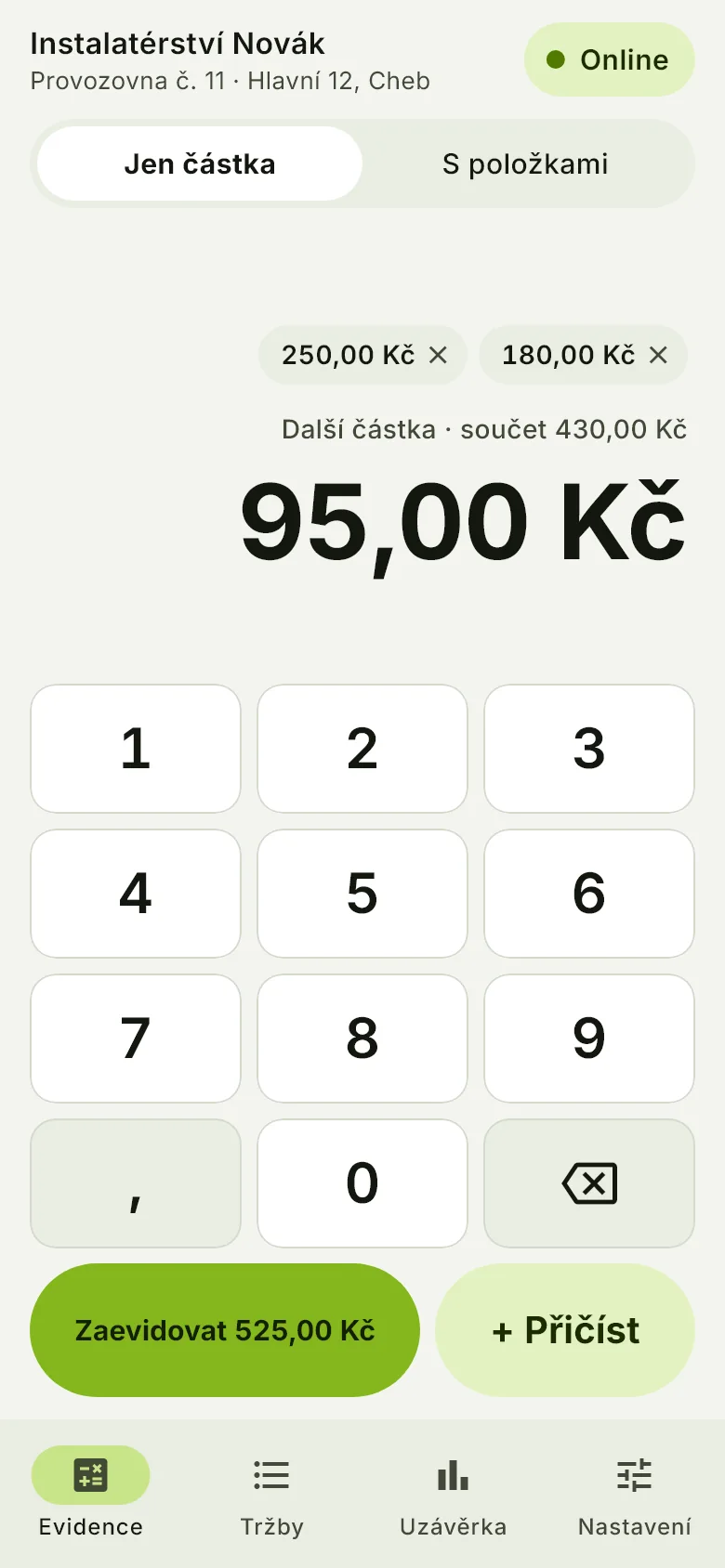
Zákazník kupuje několik věcí a Vy nechcete počítat z hlavy? Použijte + Přičíst.
- Napište první částku a ťukněte na + Přičíst.
- Napište další částku a znovu + Přičíst. Přičtené částky se řadí nad klávesnicí.
- Poslední částku už přičítat nemusíte, tlačítko Zaevidovat ukazuje celkový součet.
Spletli jste se? Ťuknutím na přičtenou částku ji odeberete. Na účtence budou částky jako řádky Položka 1, Položka 2 a tak dále.
6 Tržba s položkami
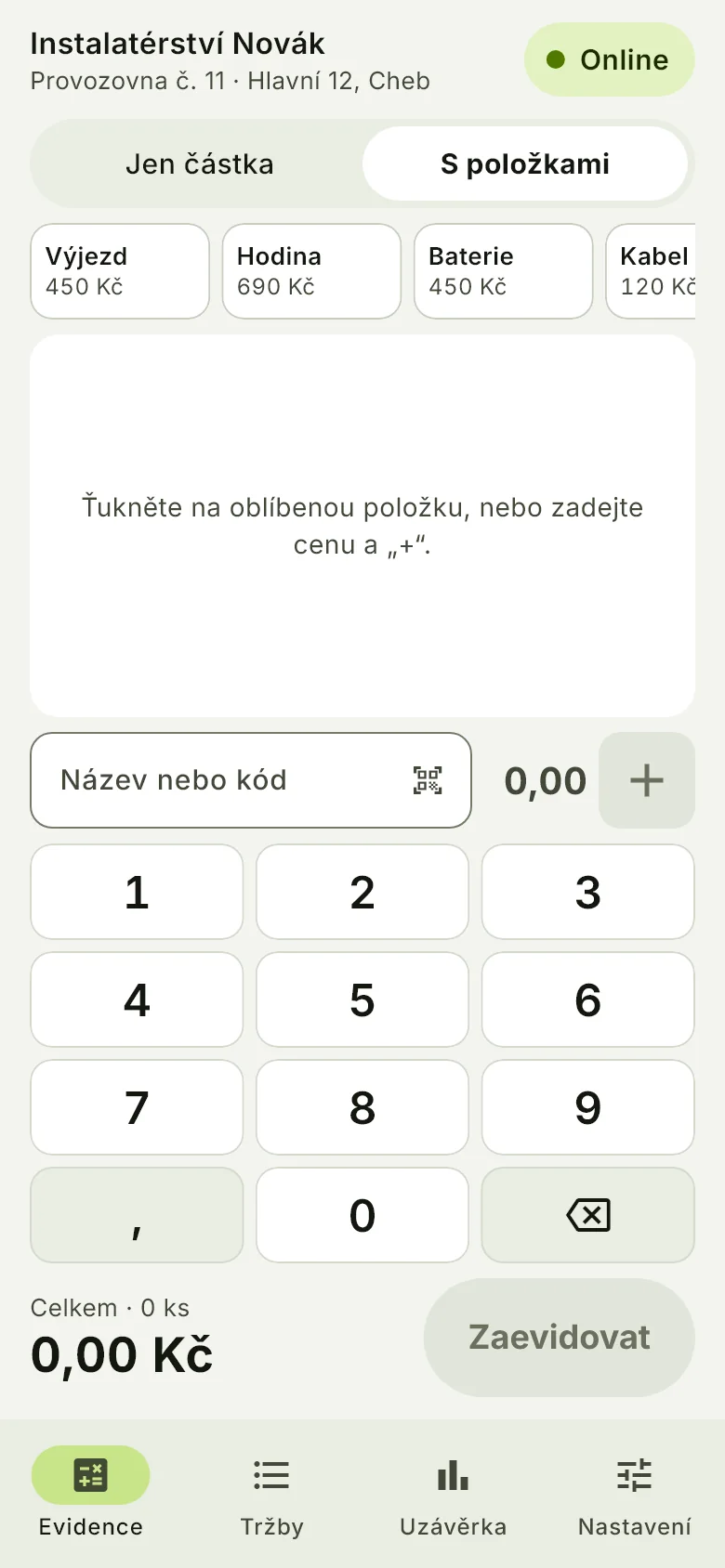
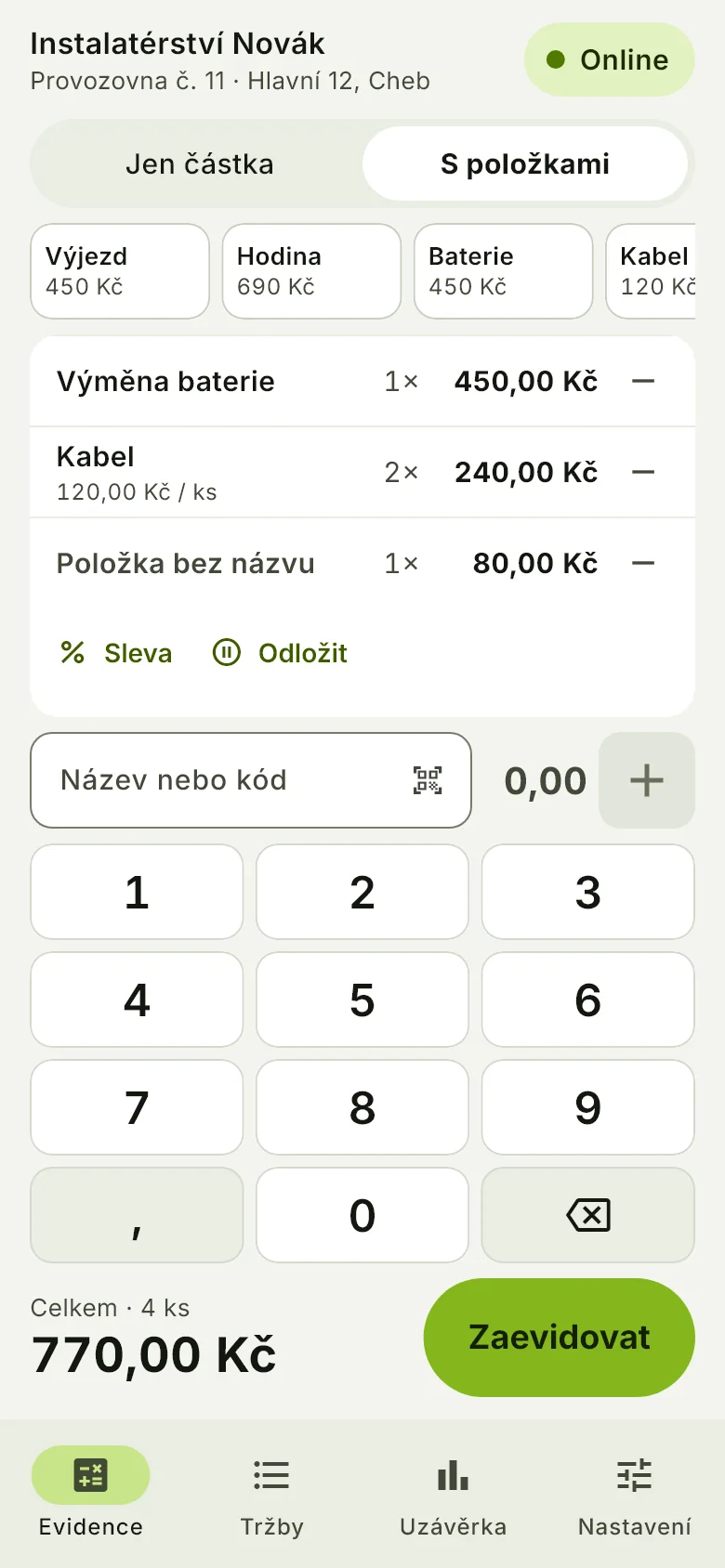
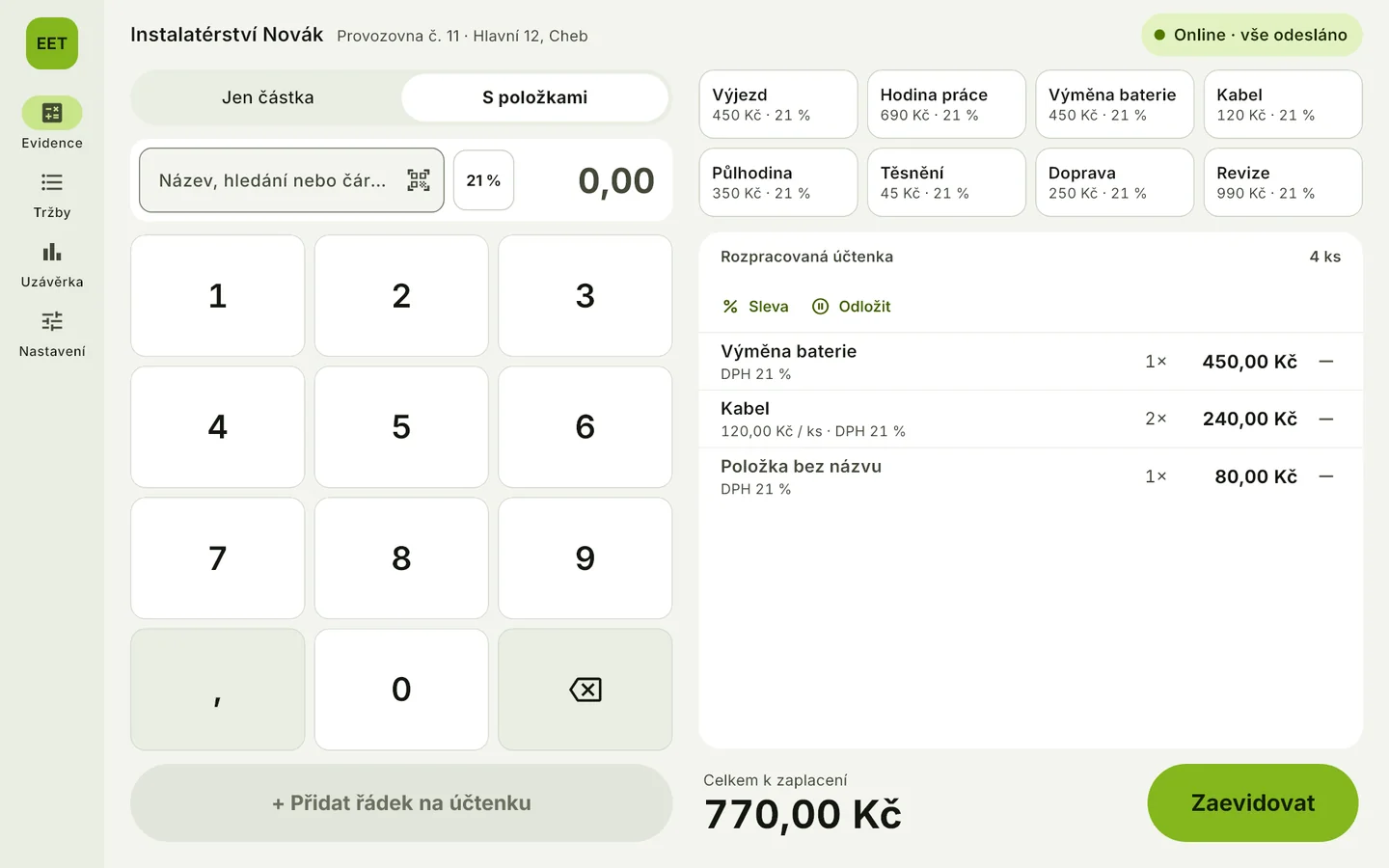
Režim S položkami vytvoří účtenku s rozpisem. Finanční správě jde i tak jen celková částka.
Jak přidat položku
- Oblíbená položka: ťukněte na dlaždici nahoře. Každé další ťuknutí přidá kus.
- Položka z ceníku: do pole Název nebo kód začněte psát název nebo kód, aplikace ji najde i bez háčků a čárek.
- Čárový kód: ikonou vedle pole spustíte na Androidu kameru. Funguje i čtečka připojená přes USB nebo Bluetooth.
- Ručně: napište cenu na klávesnici, případně název, a ťukněte na +. Na tabletu se tlačítko jmenuje + Přidat řádek na účtenku.
Úpravy účtenky
| Co potřebujete | Jak na to |
|---|---|
| Ubrat kus | Tlačítkem minus na konci řádku. |
| Změnit řádek | Ťukněte na řádek. Změníte počet, cenu za kus a přidáte poznámku, třeba „bez cibule“. Poznámka se vytiskne na účtenku. |
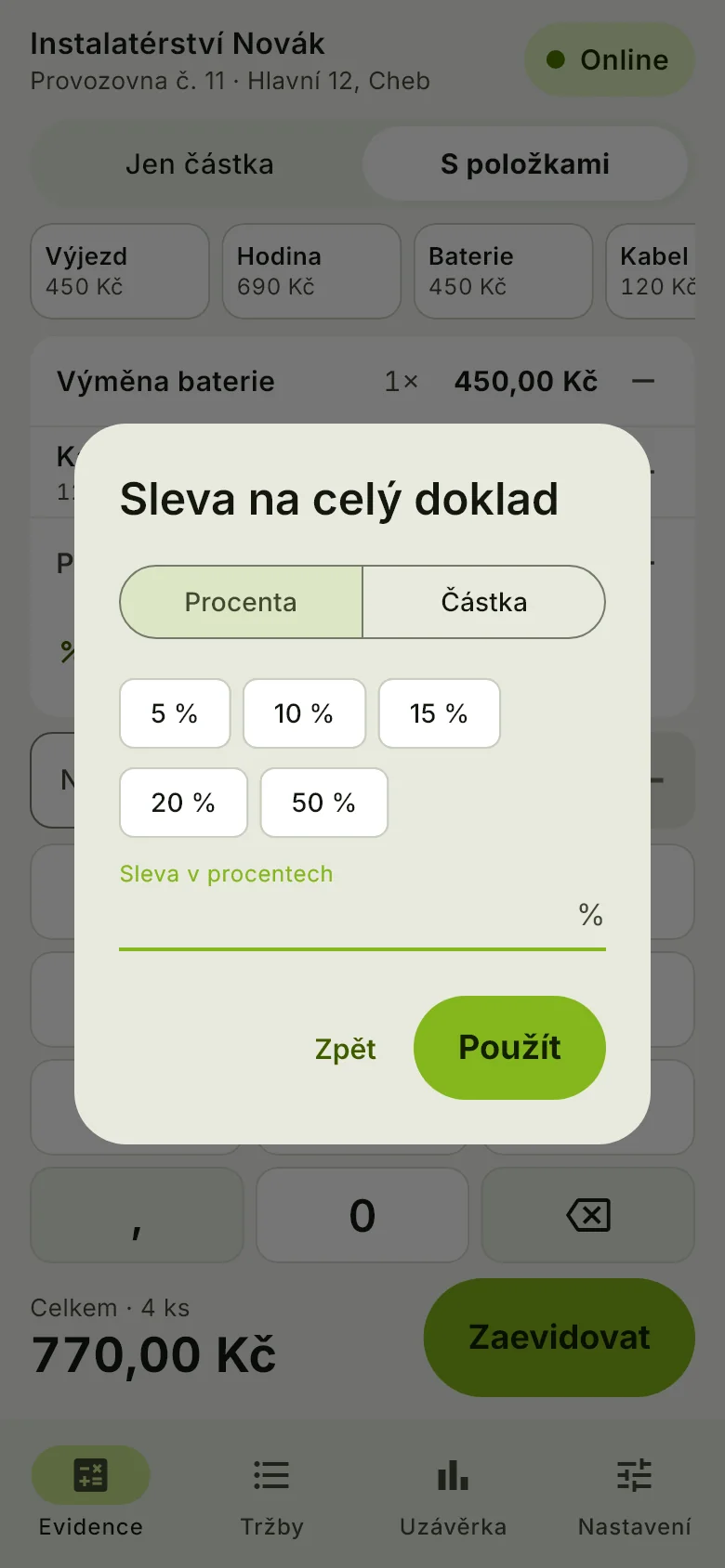
| Sleva | Sleva pod položkami. Zvolte procenta nebo částku a potvrďte Použít. Sleva platí na celý doklad a jde zase zrušit. |
| Odložit doklad | Odložit uloží rozpracovanou účtenku stranou, můžete ji pojmenovat. Mezitím obsloužíte jiného zákazníka. Odložené doklady najdete pod tlačítkem Odložené a přežijí i vypnutí aplikace. |
Když je účtenka hotová, ťukněte na Zaevidovat. Dál je to stejné jako u částky: volba platby, potvrzení, účtenka.
7 Plátce DPH
Neplátce DPH tuhle kapitolu může přeskočit. V základním nastavení aplikace o DPH vůbec nemluví a na účtence je „Nejsem plátce DPH“.
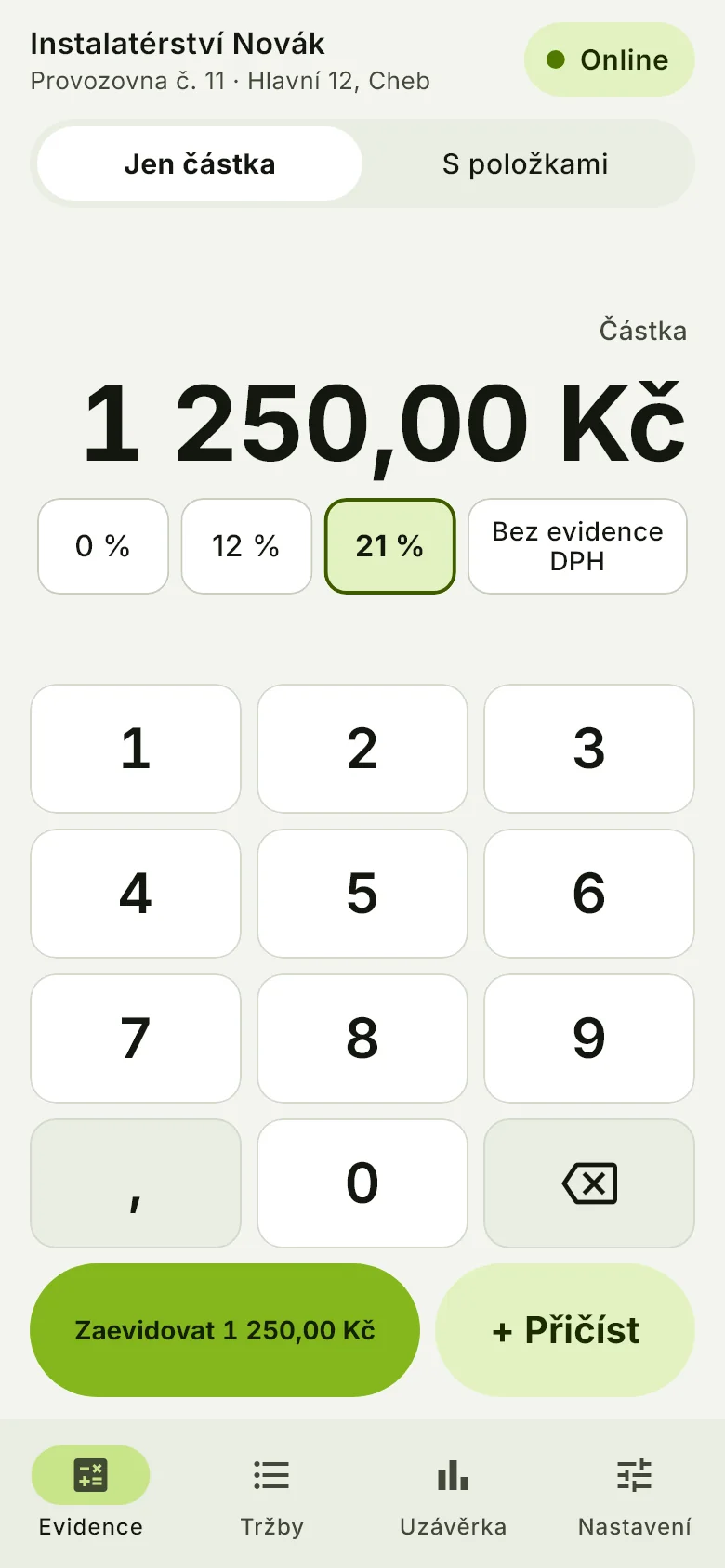
Plátce zapne v Nastavení přepínač Jsem plátce DPH (v dolní části), nebo odpoví Ano v kroku 3 průvodce. Potom:
- Ceny zadáváte vždy včetně DPH.
- V režimu Jen částka vyberete pod částkou sazbu: 0 %, 12 %, 21 % nebo Bez evidence DPH. Volba zůstane zapamatovaná i po vypnutí aplikace.
- V režimu S položkami má sazbu každá položka.
- Při sčítání přes + Přičíst může mít každá částka jinou sazbu.
- Účtenka má rozpis DPH (základ a daň podle sazeb) a je zjednodušeným daňovým dokladem.
S touhle volbou na účtence o DPH nic není. Taková účtenka není daňový doklad.
Do EET jde i u plátce jen celková částka. Rozpis DPH je jen na účtence a v uzávěrce.
8 Když není internet
Evidovat můžete i bez signálu. Tržba se nejdřív uloží do zařízení a teprve potom odesílá.
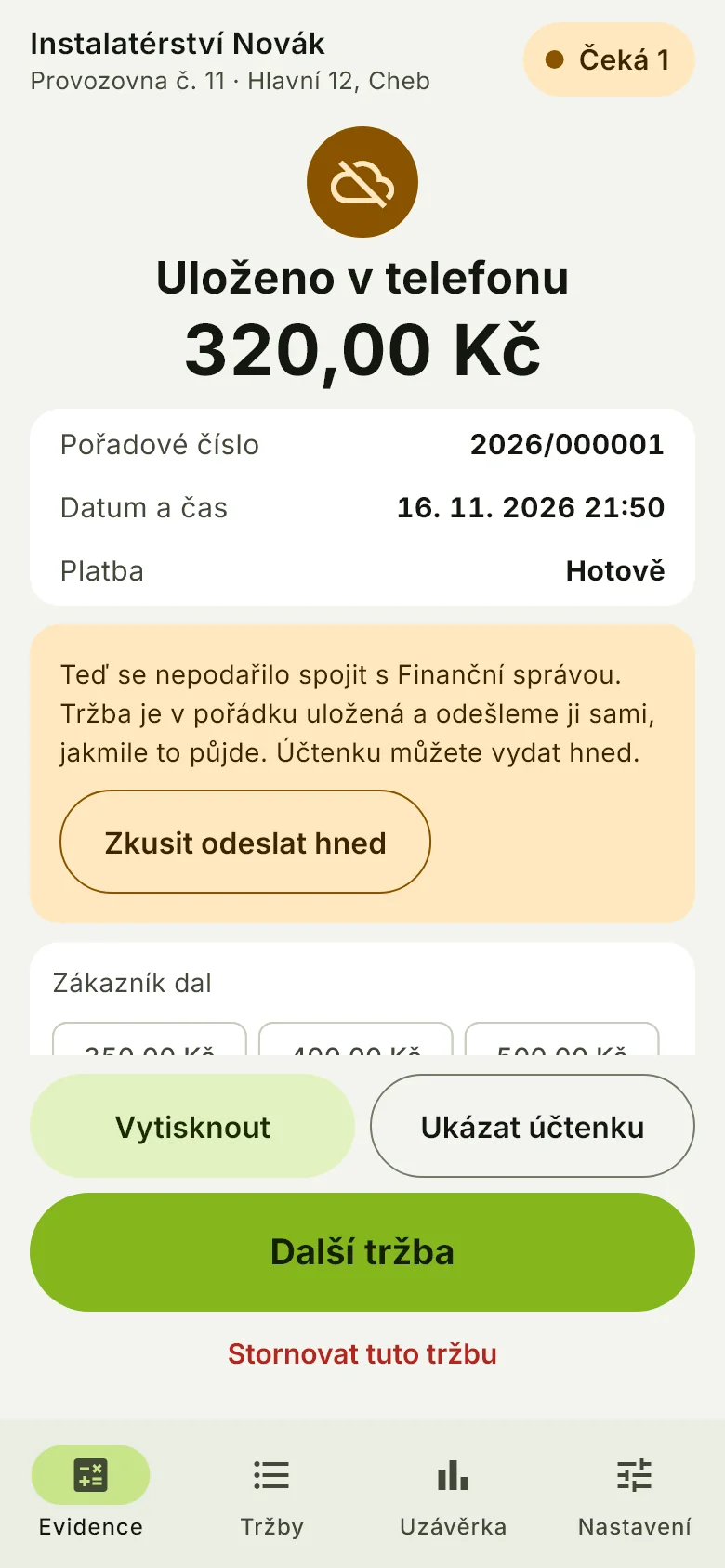
Když se spojení s Finanční správou nepodaří, uvidíte místo Zaevidováno hlášení Uloženo v telefonu a stav vpravo nahoře se změní na Čeká 1. Co to pro Vás znamená:
- Tržba je v pořádku uložená. Účtenku můžete vydat hned, místo kódu POK na ní bude poznámka, že se tržba odešle dodatečně.
- Aplikace zkouší odeslání sama znovu, zhruba každou půlminutu, a také po každém spuštění.
- Nechcete čekat? Ťukněte na Zkusit odeslat hned.
- Můžete normálně pokračovat další tržbou.
Lhůta 48 hodin
Na odeslání tržby je 48 hodin od jejího uskutečnění. Aplikace lhůtu hlídá za Vás: posledních 24 hodin ukazuje nad obrazovkou oranžové upozornění se zbývajícím časem a tlačítkem Odeslat teď, po lhůtě červené. Odeslat tržby musíte i po uplynutí lhůty, aplikace to zkouší dál.
Na pozadí upozornění nepřijde. Když jste delší dobu bez signálu, aplikaci aspoň jednou denně otevřete tam, kde internet je.
9 Přehled tržeb a storno
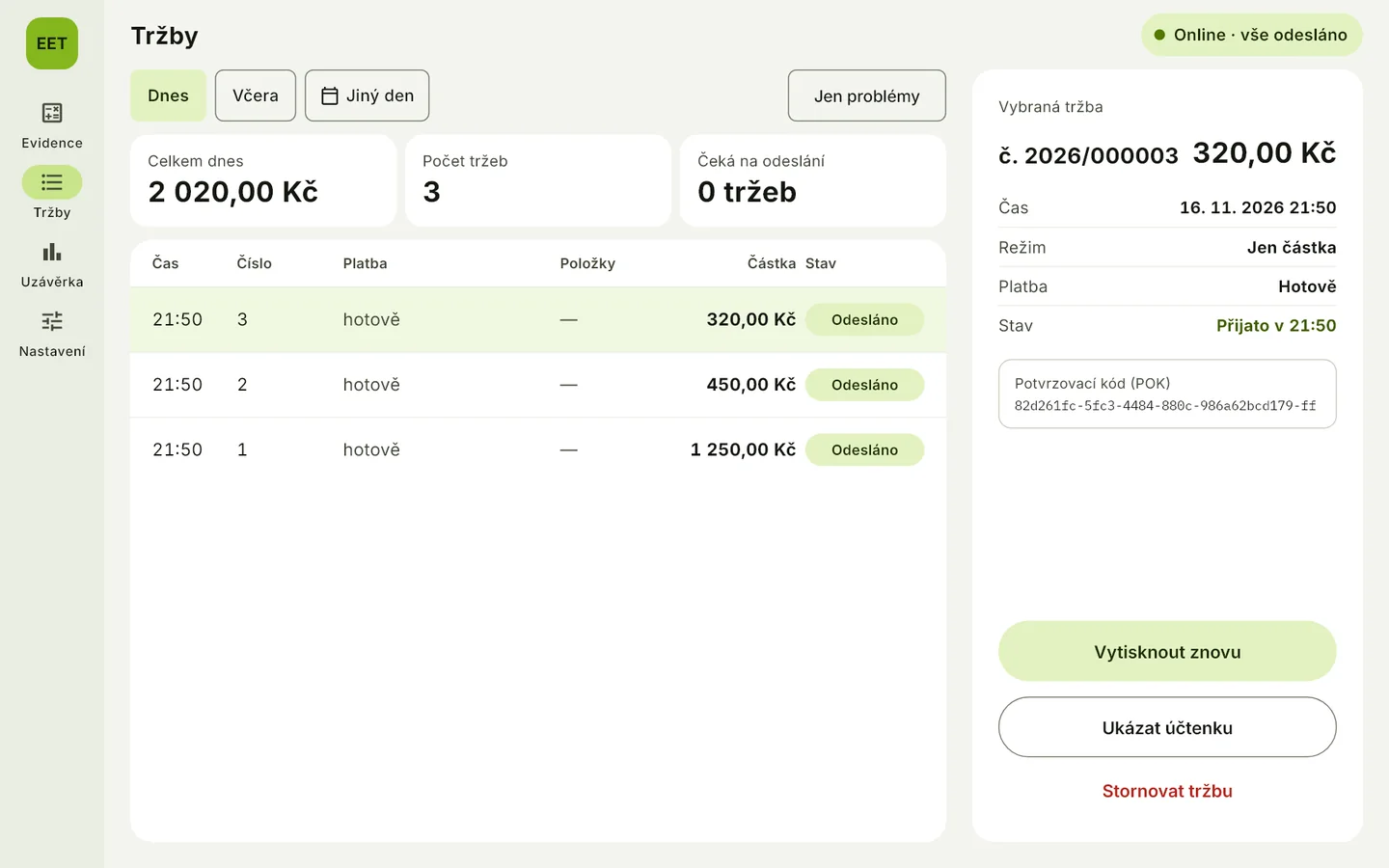
Záložka Tržby ukazuje, co jste který den zaevidovali a v jakém je to stavu.
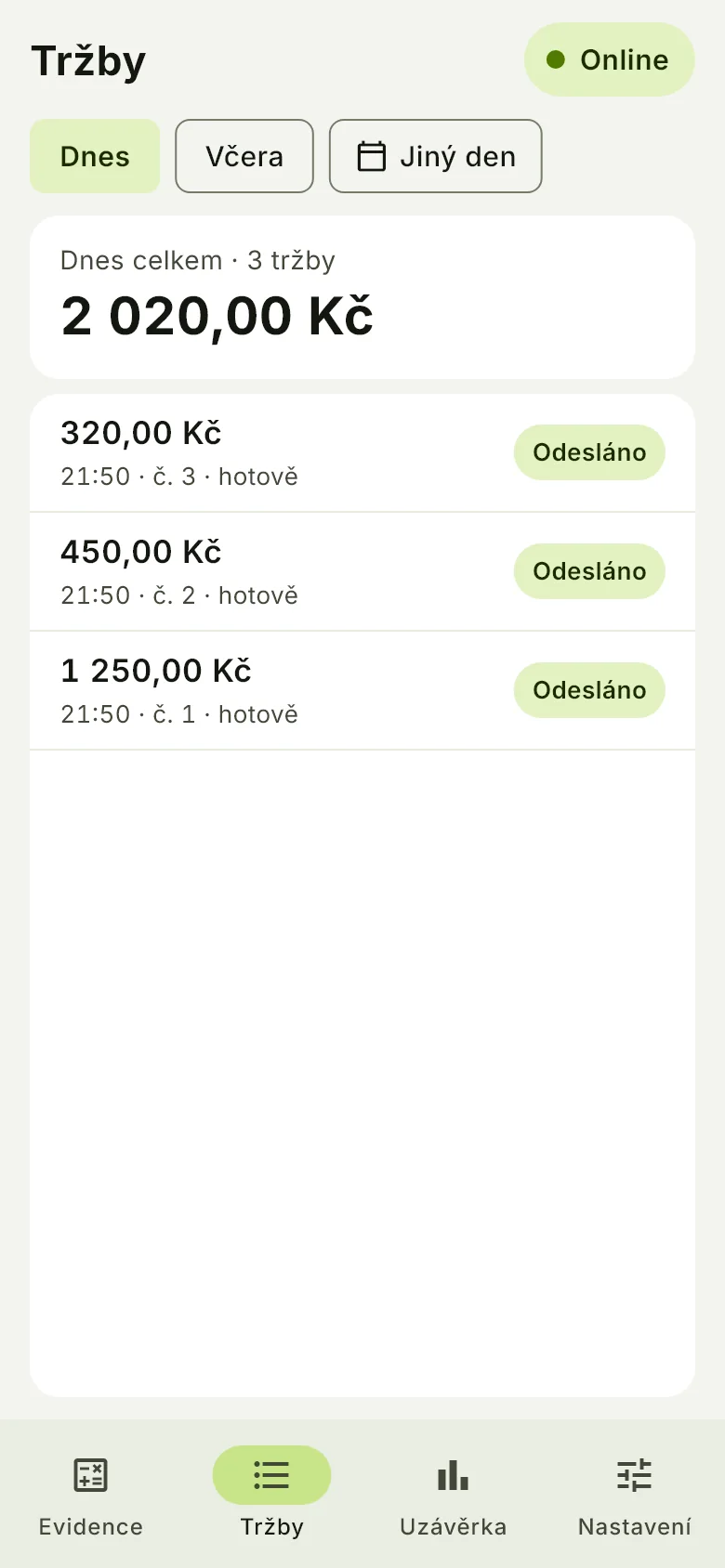
- Nahoře přepínáte den: Dnes, Včera nebo Jiný den z kalendáře.
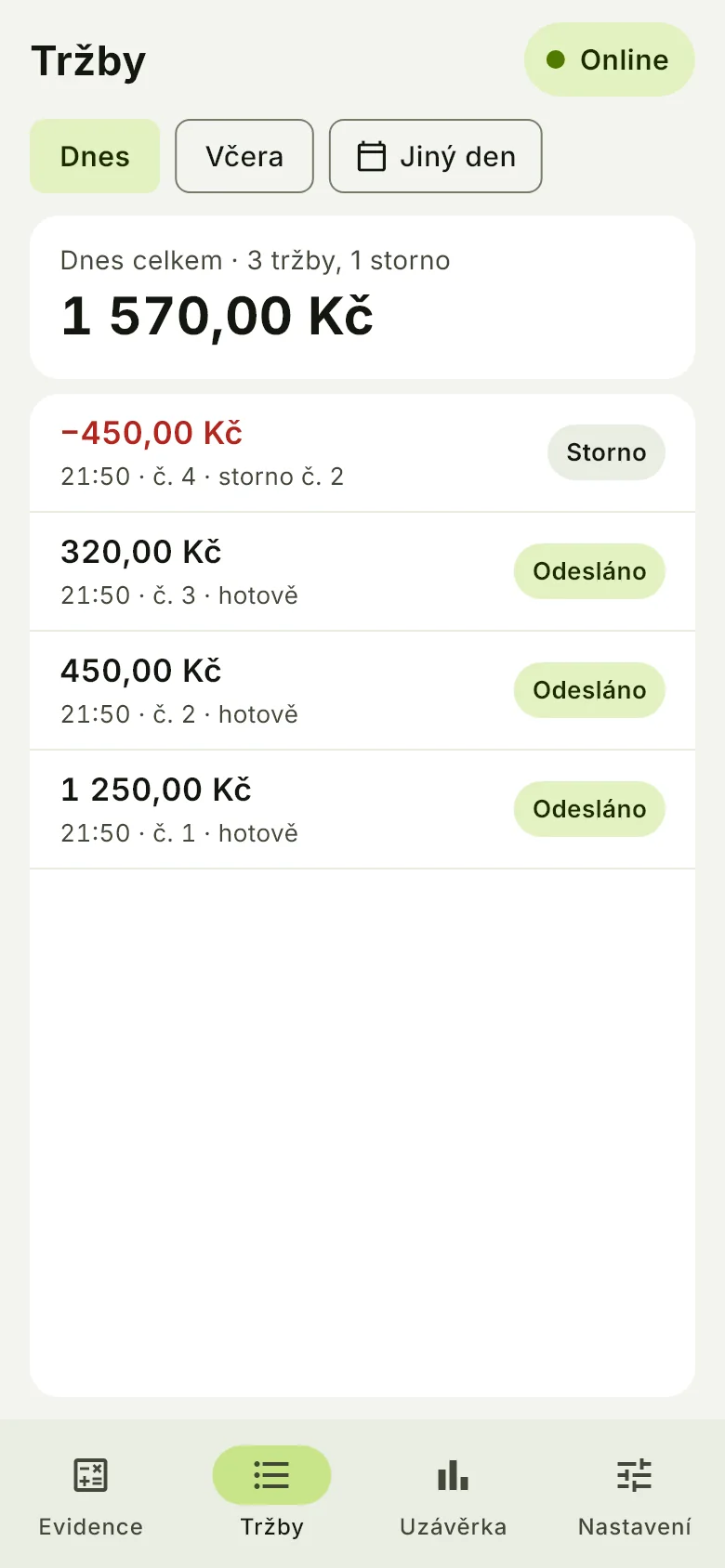
- U každé tržby je stav: Odesláno, Čeká, případně odmítnuto nebo Storno.
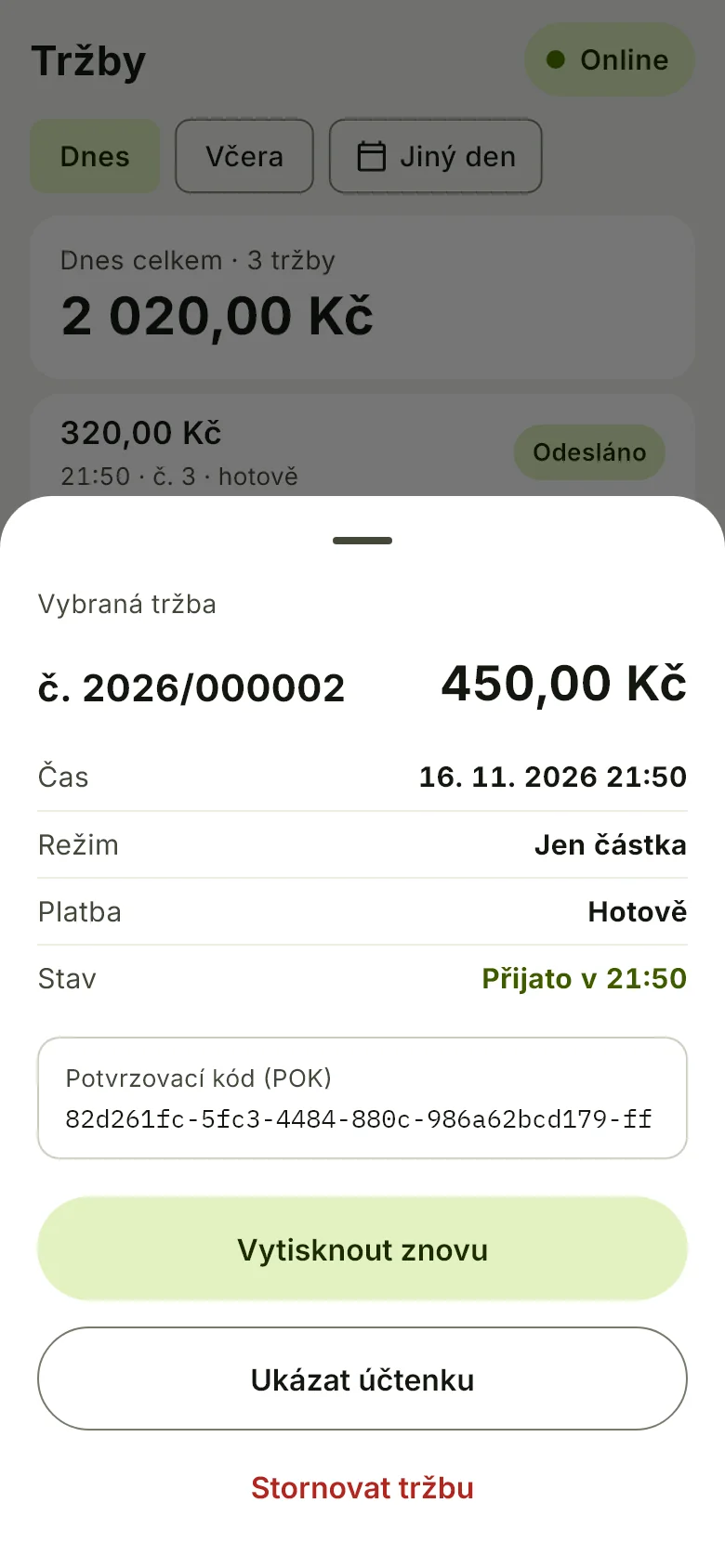
- Ťuknutím na tržbu otevřete detail s kódem POK. Odtud jde účtenka Vytisknout znovu nebo Ukázat účtenku.
- U čekající tržby je v detailu tlačítko Zkusit odeslat hned.
- Na tabletu je navíc filtr Jen problémy, který ukáže jen tržby, které nejsou odeslané.
Storno tržby
Stornem se omylem zadaná tržba neztratí ani nesmaže. Vznikne nová záporná tržba se stejnou částkou, která se odešle Finanční správě. Původní tržba zůstane v historii.
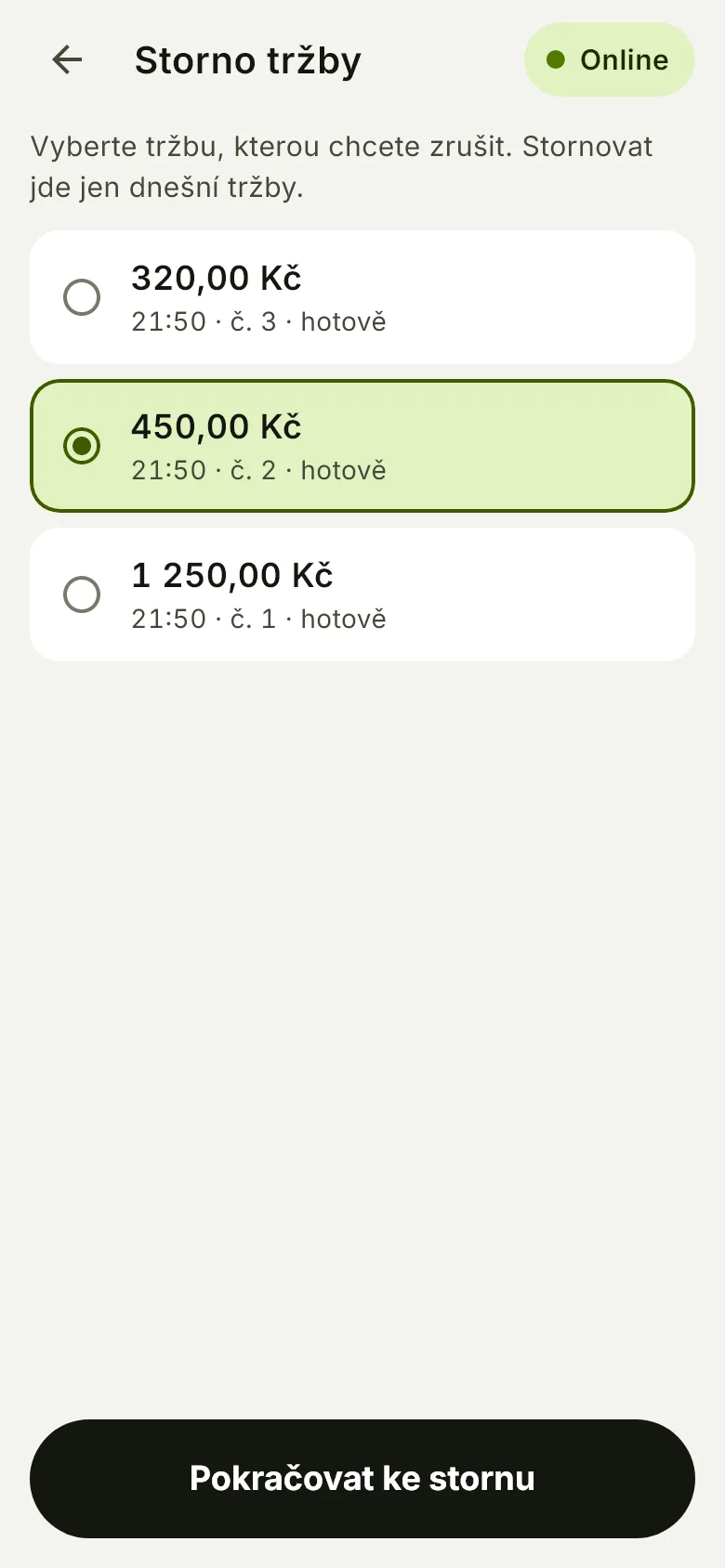
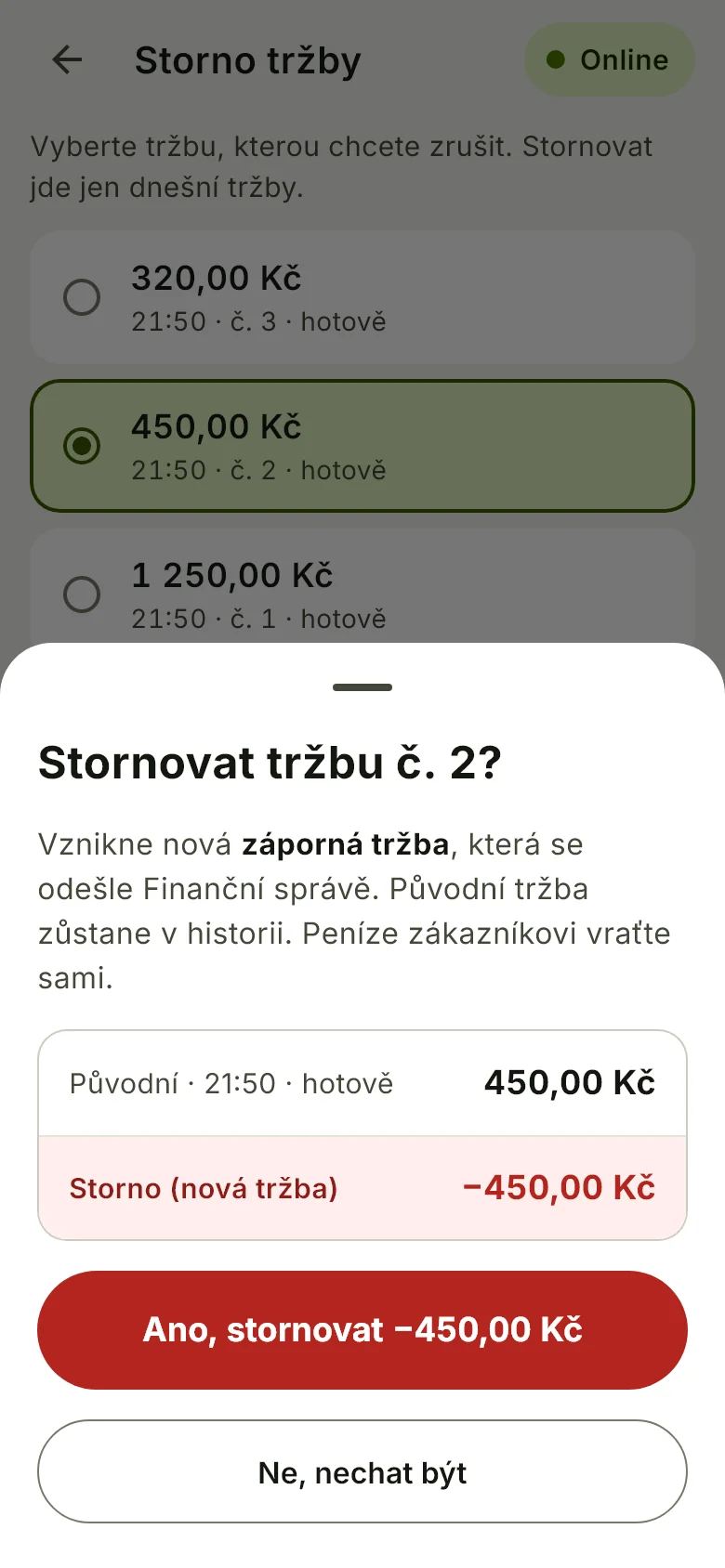
- Storno spustíte z potvrzení tržby (Stornovat tuto tržbu) nebo z detailu v Tržbách (Stornovat tržbu).
- Vyberte tržbu a ťukněte na Pokračovat ke stornu.
- Potvrďte tlačítkem Ano, stornovat. Tlačítko Ne, nechat být nic nezmění.
- Peníze zákazníkovi vraťte sami: hotově, na terminálu, u QR platby převodem.
Storno samotné stornovat nejde. Když potřebujete opravit starší tržbu, zavolejte nám, poradíme postup.
10 Uzávěrka a podklady pro účetní
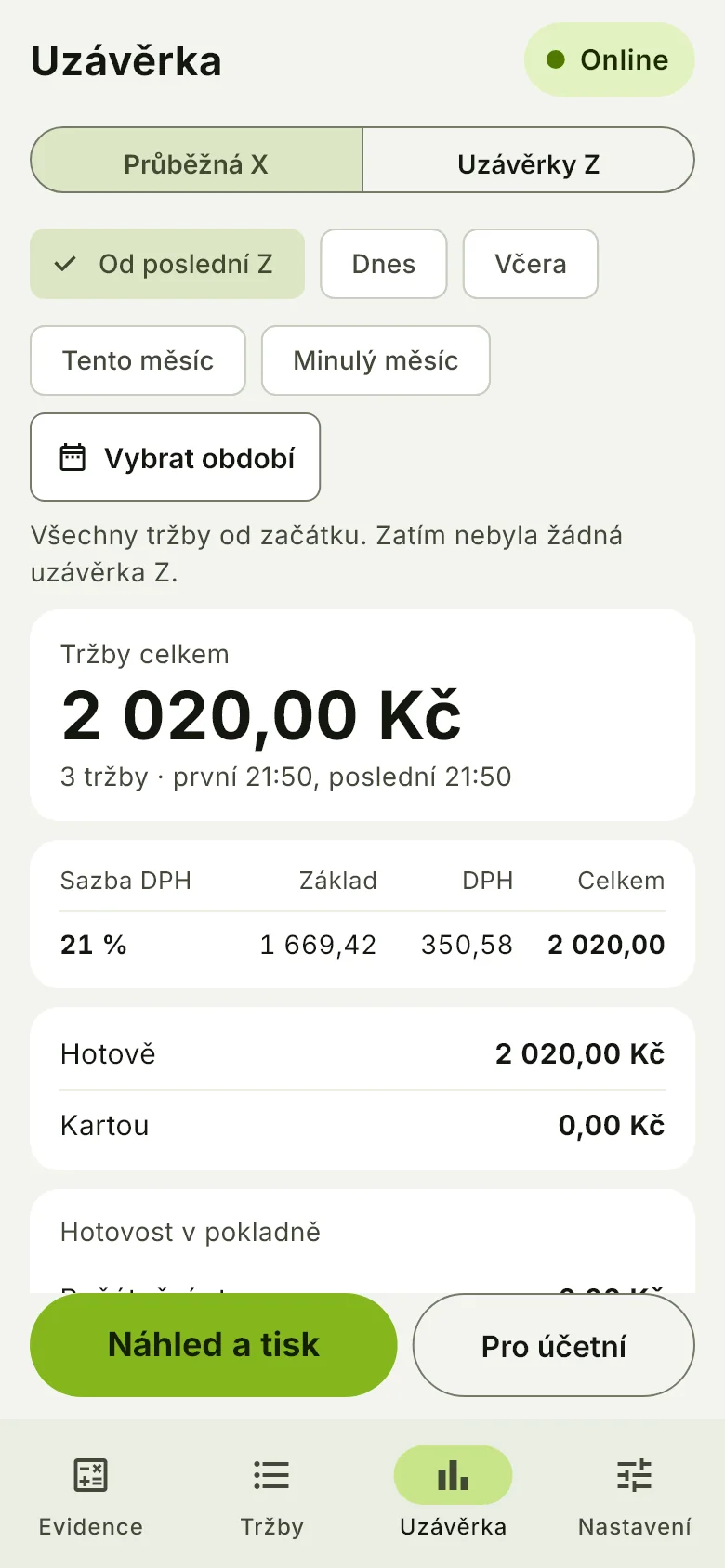
Záložka Uzávěrka sečte tržby, rozdělí je podle platby a DPH a hlídá hotovost v pokladně.
Průběžná X a uzávěrka Z
| Druh | K čemu je |
|---|---|
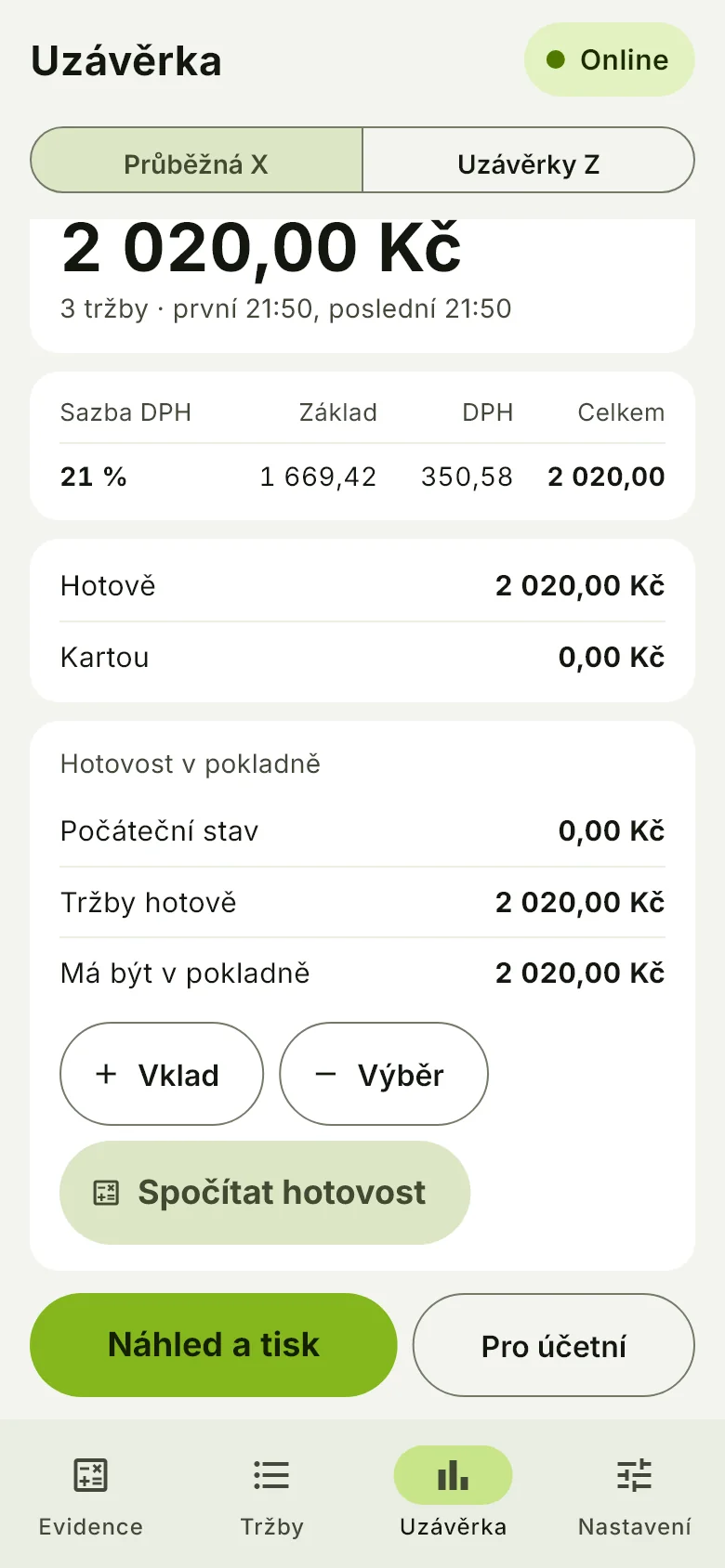
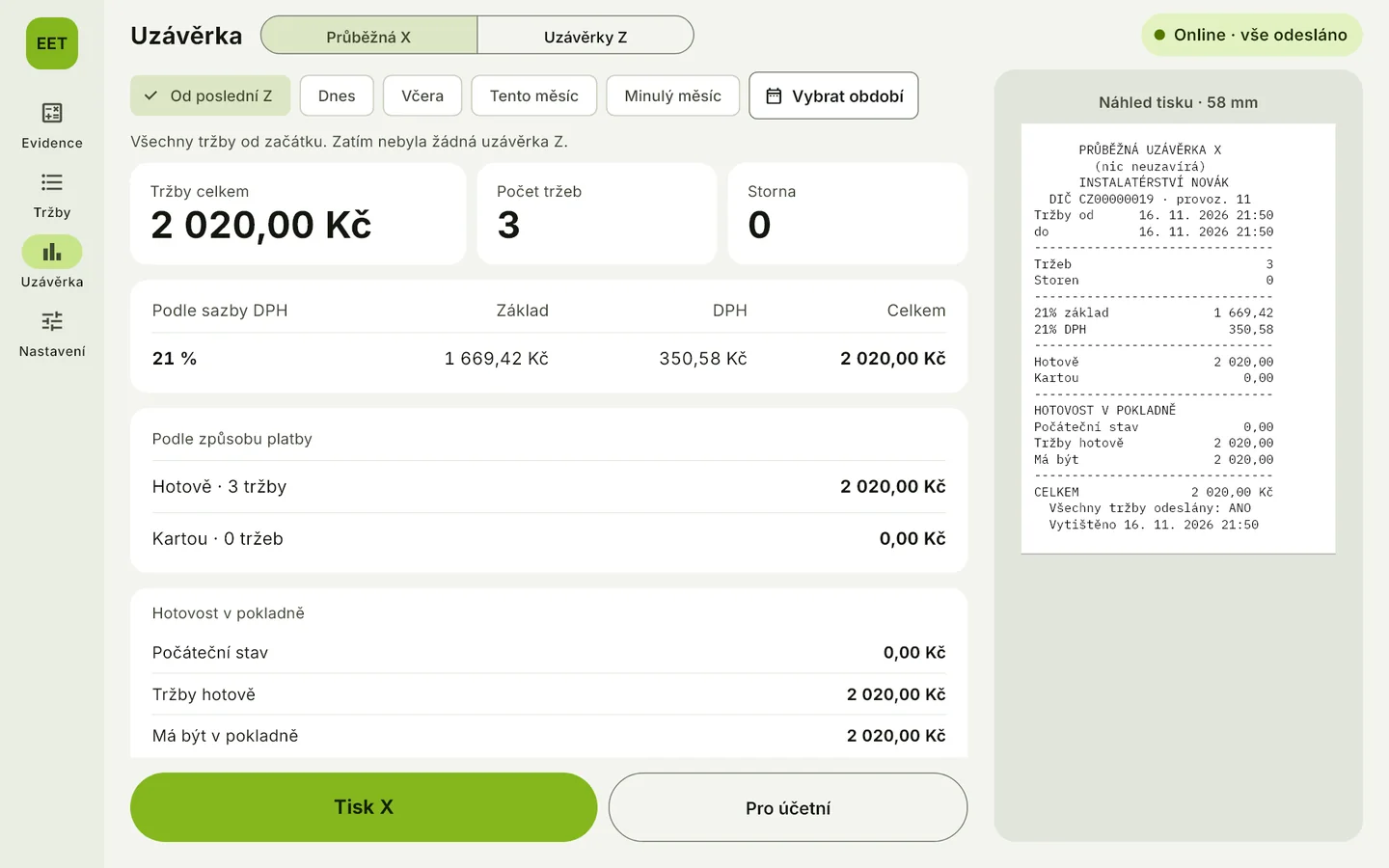
| Průběžná X | Nahlédnutí kdykoli během dne. Nic neuzavírá. Ukazuje tržby od poslední uzávěrky Z, nebo za období, které zvolíte: Dnes, Včera, Tento měsíc, Minulý měsíc, vlastní rozsah. |
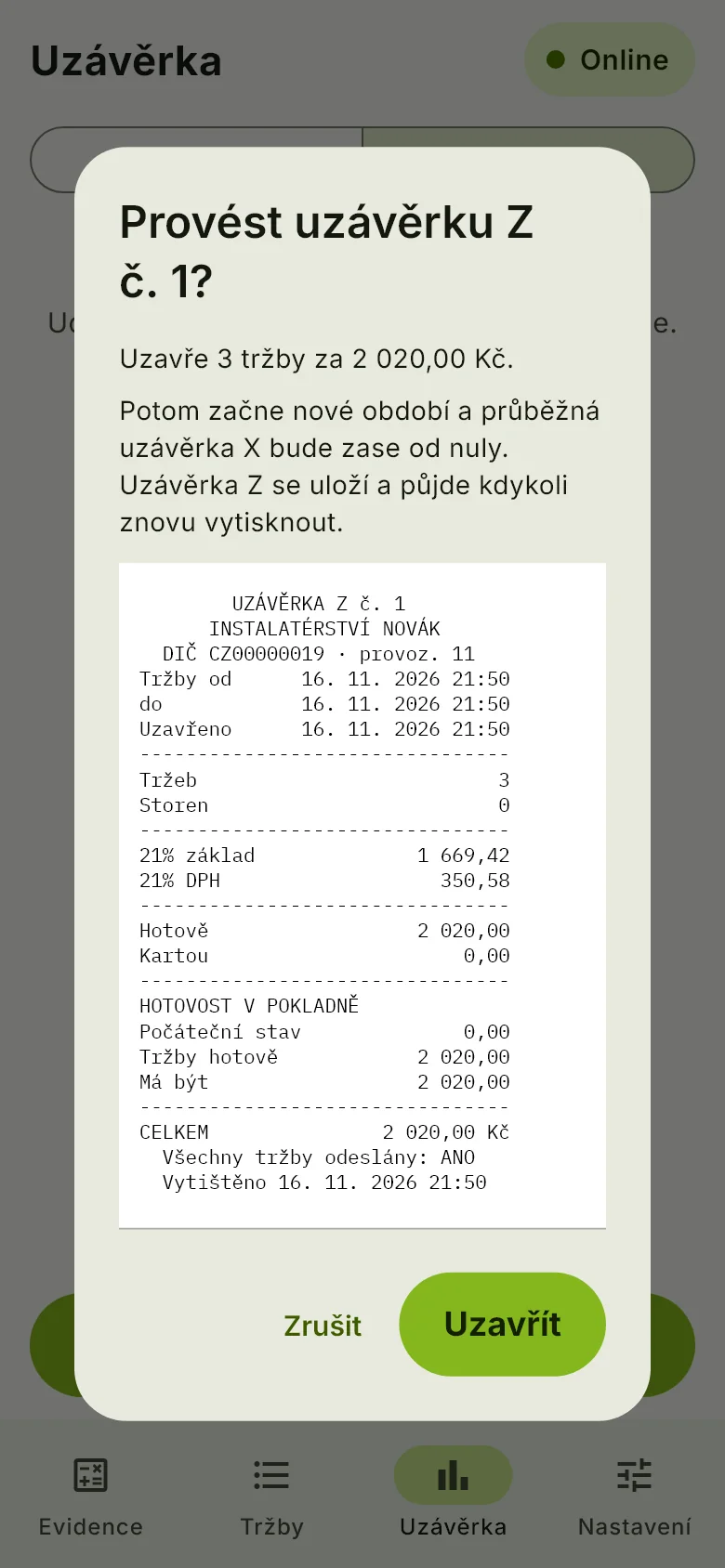
| Uzávěrka Z | Dělá se obvykle na konci dne. Uzavře tržby od předchozí Z, dostane pořadové číslo a uloží se. Průběžná X pak začíná od nuly. |
Co v uzávěrce uvidíte
- Tržby celkem, počet tržeb a storen, čas první a poslední tržby.
- Podle sazby DPH (jen u plátce): základ, daň a celkem.
- Podle způsobu platby: hotově, kartou, QR platba.
- Prodané položky, pokud evidujete s položkami. Stornované se nepočítají.
- Podle dnů, když je období delší než jeden den.
- Upozornění na tržby, které čekají na odeslání nebo byly odmítnuty, a na otevřené účty u stolů.
Hotovost v pokladně
Aplikace počítá, kolik má být v pokladně: počáteční stav, tržby hotově, vklady a výběry.
- Vklad zapíše peníze, které do pokladny přidáte, třeba drobné na ráno.
- Výběr zapíše peníze, které odnesete, třeba odvod do banky.
- Spočítat hotovost otevře počítadlo mincí a bankovek. Aplikace porovná, co jste napočítali, s tím, co má být, a ukáže Sedí na korunu, Přebývá nebo Chybí.
Vklady a výběry se do EET neposílají. Spočítaná hotovost se uloží do uzávěrky Z a je počátečním stavem dalšího období.
Jak udělat uzávěrku Z
- V Uzávěrce přepněte nahoře na Uzávěrky Z.
- Ťukněte na Provést uzávěrku Z.
- Aplikace ukáže, co uzavře, i s náhledem tisku. Potvrďte tlačítkem Uzavřít.
- Hotovou uzávěrku vytisknete přes Náhled a tisk.
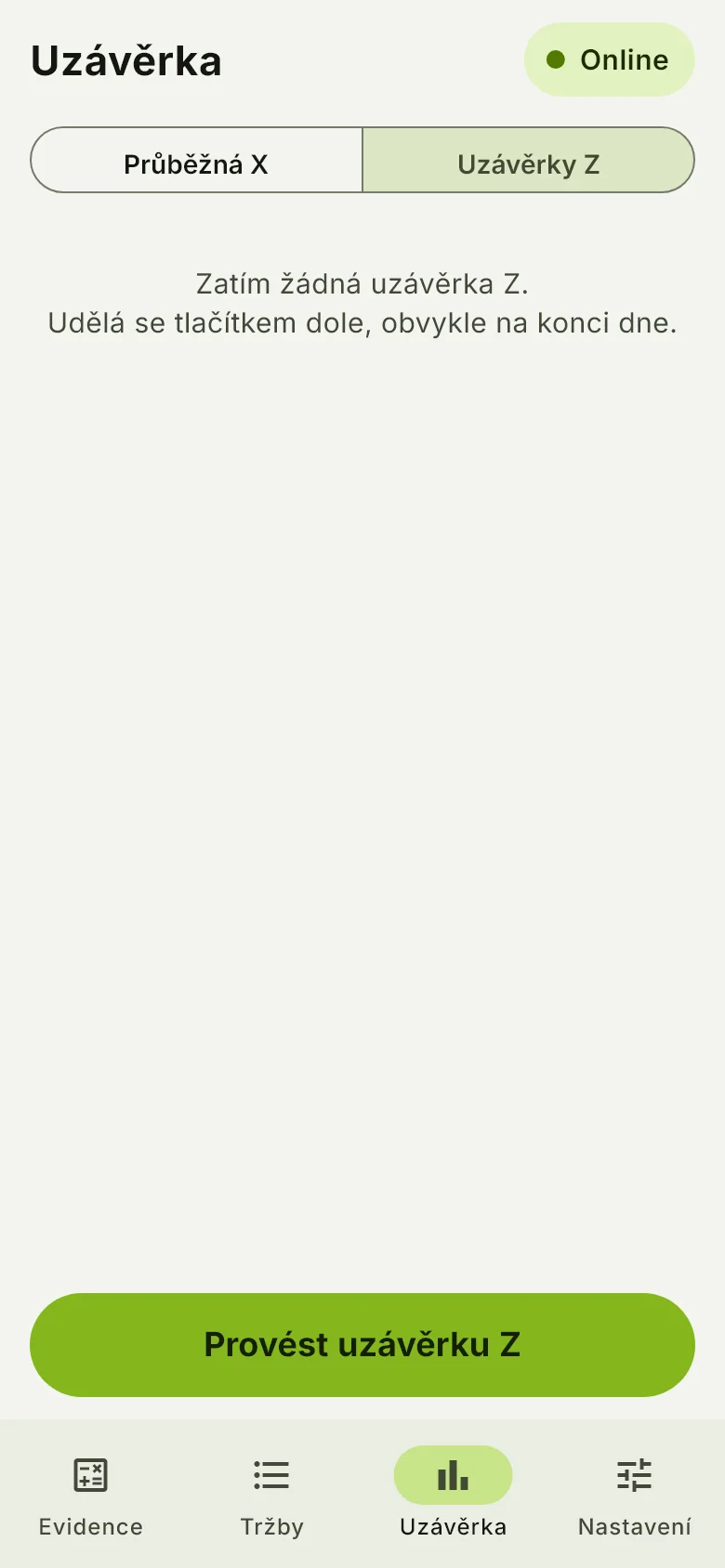
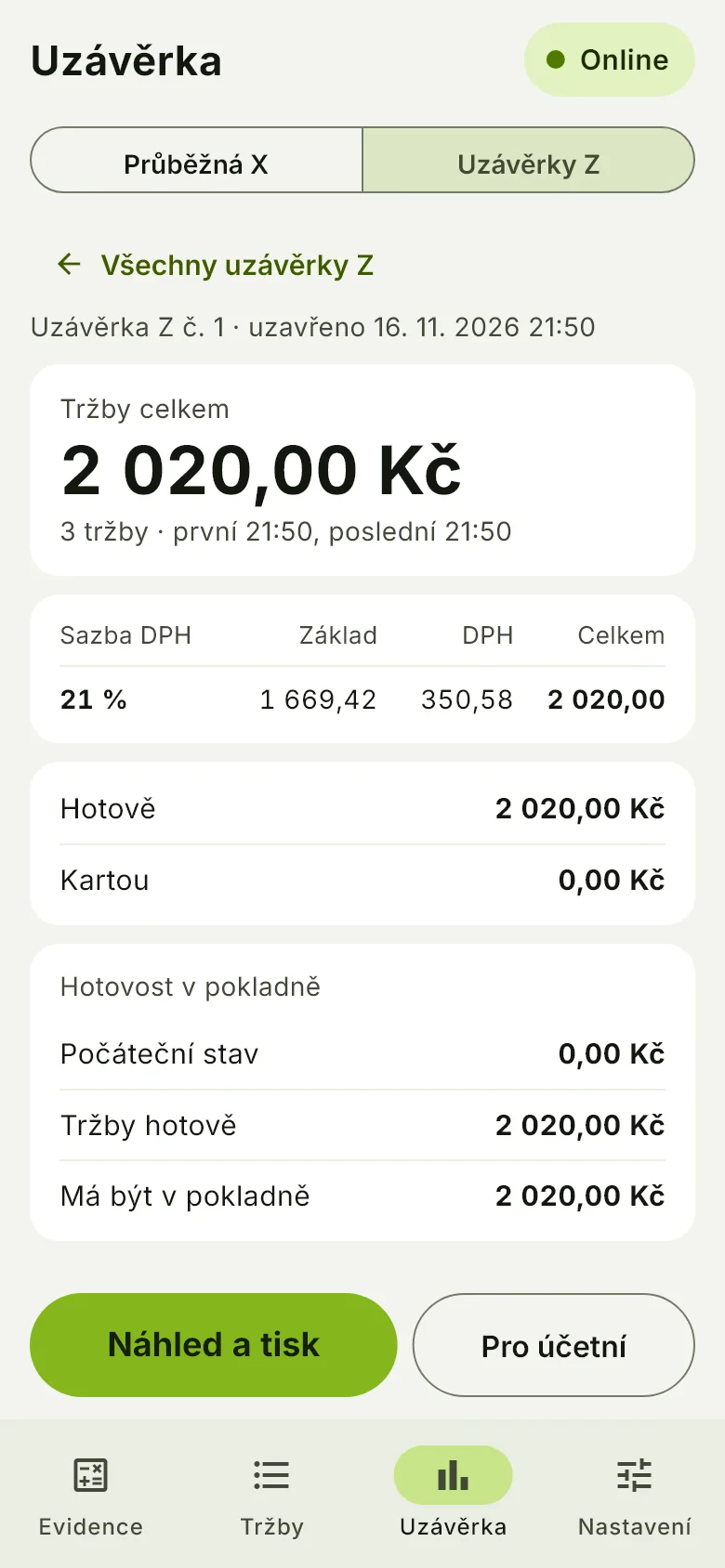
Záložka Uzávěrky Z je zároveň historie. Starší uzávěrku otevřete ze seznamu Všechny uzávěrky Z a vytisknete znovu, tisk je označený slovem KOPIE. Prázdnou uzávěrku Z udělat nejde.
Nic se neděje. Uzávěrka Z uzavře všechno od té předchozí, ať je to jeden den, nebo tři.
Soubory pro účetní
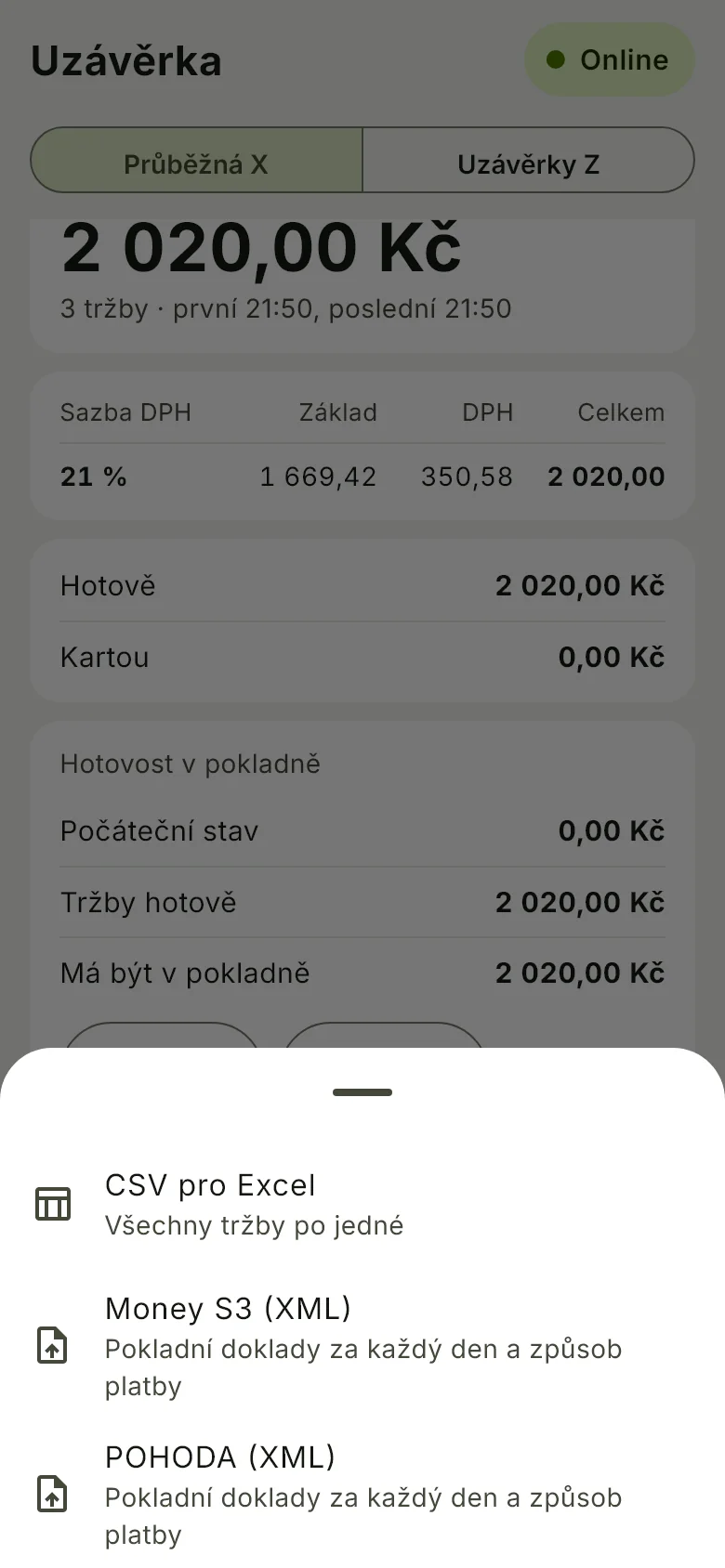
Tlačítko Pro účetní nabídne tři možnosti. Soubor se vytvoří za období, které máte právě zobrazené.
| Soubor | Co obsahuje |
|---|---|
| CSV pro Excel | Všechny tržby po jedné. Otevře se rovnou v Excelu. |
| Money S3 (XML) | Pokladní doklady za každý den a způsob platby s rozpisem DPH, připravené k importu. |
| POHODA (XML) | Totéž pro účetní program POHODA. |
U Money S3 a POHODY se aplikace zeptá na zkratku pokladny, předkontaci a členění DPH. Vyplní je účetní podle svého účetnictví. Prázdné pole znamená výchozí nastavení účetního programu. Po vytvoření aplikace napíše, kam soubor uložila. Ve Windows je to složka Dokumenty\EET Pokladna.
11 Tiskárna a účtenka
Tiskárna není povinná. Účtenku můžete zákazníkovi ukázat na displeji nebo poslat jako PDF.
Připojení tiskárny na Androidu
- Tiskárnu zapněte a spárujte v nastavení Bluetooth telefonu. PIN bývá 0000 nebo 1234.
- V aplikaci otevřete Nastavení, kartu Tiskárna účtenek, a ťukněte na Vybrat tiskárnu.
- Vyberte ji ze seznamu spárovaných zařízení. Když tam není, ťukněte na Obnovit.
- Vyzkoušejte Zkušební tisk.
Tiskárna na Wi-Fi nebo kabelu
Účtenkovou tiskárnu připojenou do sítě (Epson TM, Xprinter, Rongta a další s portem 9100) aplikace najde sama. Telefon, tablet nebo počítač musí být ve stejné Wi-Fi jako tiskárna.
- V okně výběru tiskárny ťukněte na Hledat na síti. Hledání trvá několik sekund.
- Vyberte tiskárnu ze seznamu a vyzkoušejte Zkušební tisk.
- Když ji aplikace nenajde, ťukněte na Zadat IP adresu a napište adresu tiskárny, například 192.168.1.50. Většina tiskáren ji vytiskne na zkušební stránce, když při zapnutí podržíte tlačítko FEED.
Tiskárně nastavte v routeru pevnou IP adresu. Když se adresa změní, aplikace tiskárnu neuvidí a je potřeba ji vybrat znovu.
Běžná tiskárna na A4
Na obyčejnou inkoustovou nebo laserovou tiskárnu na Wi-Fi, třeba tu, na kterou tisknete z počítače, se tiskne přímo. Ťukněte na Hledat na síti a vyberte tiskárnu, u které je napsáno „běžná tiskárna (A4), tiskne se přímo“. Účtenka se pak vytiskne na papír A4 jedním ťuknutím, bez dalších dotazů.
Když ji hledání nenajde, zadejte její IP adresu přes Zadat IP adresu (najdete ji v menu tiskárny u nastavení Wi-Fi). Aplikace sama pozná, že jde o běžnou tiskárnu.
Tiskárny, na které přímo tisknout nejde, zvládne na Androidu volba Běžná tiskárna (A4): při každém tisku se otevře tiskový dialog Androidu. Když v něm tiskárnu nevidíte nebo tisk nevyjde, nainstalujte z Obchodu Play aplikaci Mopria Print Service nebo tiskový modul výrobce (HP, Canon, Epson, Brother). Pokladní zásuvku běžná tiskárna neotevře.
Připojení ve Windows
V seznamu jsou tiskárny nainstalované ve Windows. Bluetooth tiskárnu bez ovladače nejdřív spárujte ve Windows, objeví se jako port COM. Přepínač Účtenková tiskárna určuje, jak se tiskne: zapnutý posílá příkazy pro termotiskárnu s páskou, vypnutý vytiskne účtenku jako text, třeba na papír A4.
Nastavení tisku
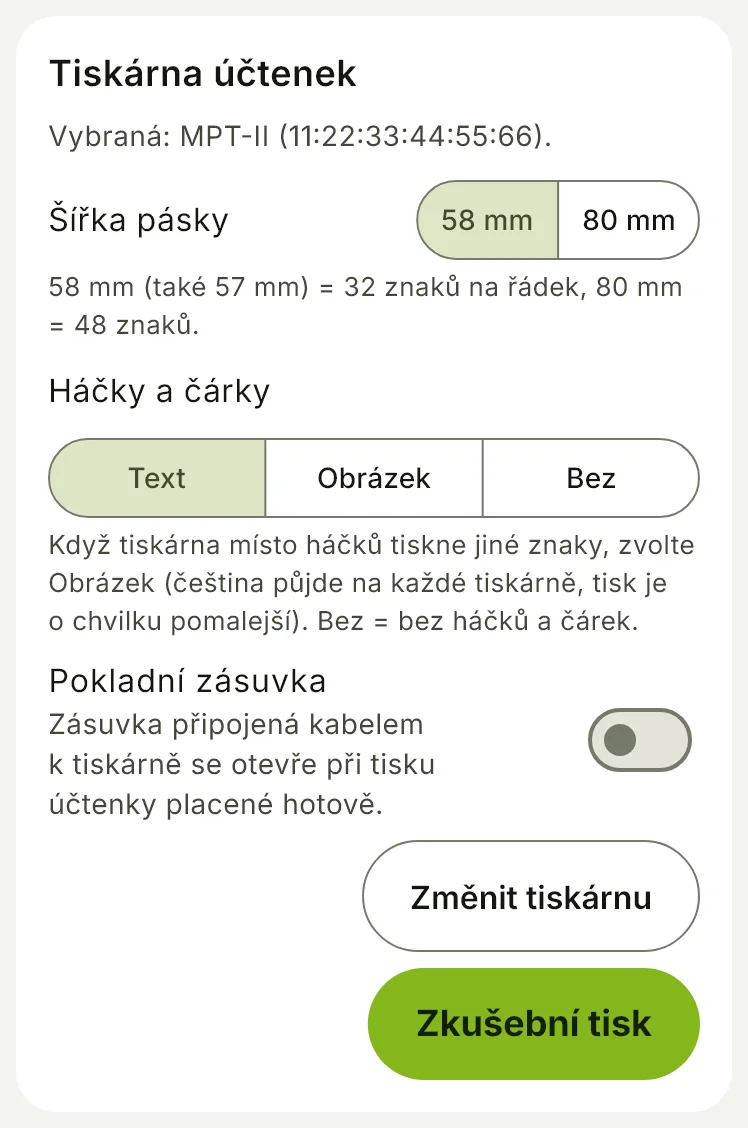
- Šířka pásky: 58 mm (i 57 mm), nebo 80 mm.
- Háčky a čárky: Text je nejrychlejší a hodí se pro tiskárny, které umí češtinu. Když tiskárna místo háčků a čárek tiskne jiné znaky, zvolte Obrázek: aplikace pošle účtenku jako obrázek a čeština vyjde na každé tiskárně, jen je tisk o chvilku pomalejší. Bez tiskne bez háčků a čárek.
- Pokladní zásuvka: zásuvka připojená kabelem k tiskárně se otevře při tisku účtenky placené hotově. Jde otevřít i tlačítkem Otevřít zásuvku.
Co je na účtence
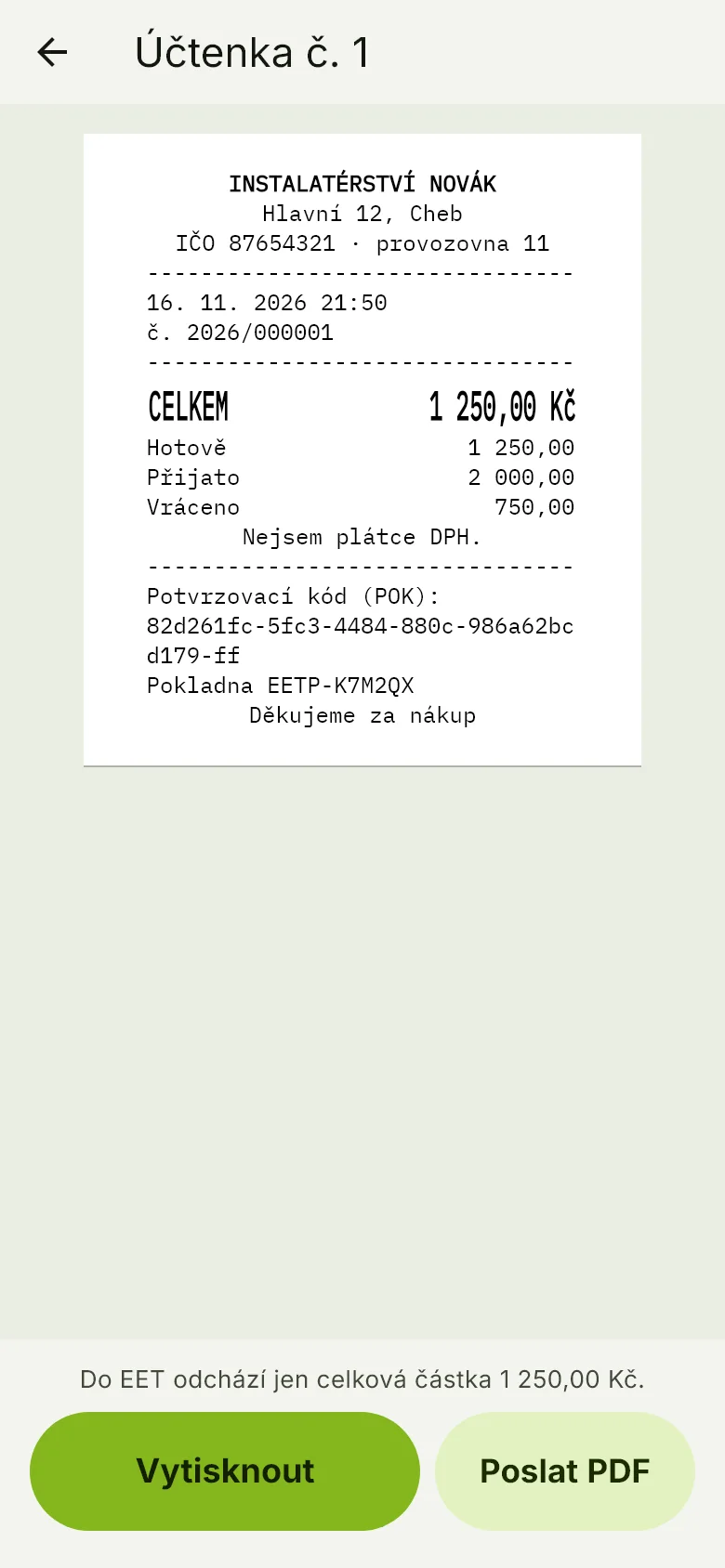
- Název firmy, adresa, IČO a číslo provozovny. U plátce také DIČ.
- Datum, čas a pořadové číslo tržby.
- Položky, nebo jen řádek CELKEM.
- Způsob platby, u hotovosti také Přijato a Vráceno.
- Rozpis DPH, nebo věta „Nejsem plátce DPH“.
- Potvrzovací kód (POK) a označení pokladny.
Tři způsoby, jak účtenku vydat
- Vytisknout na potvrzení tržby, v detailu tržby nebo v náhledu. Když ještě není vybraná tiskárna, aplikace nejdřív nabídne výběr.
- Ukázat účtenku ji zobrazí na displeji.
- Poslat PDF v náhledu vytvoří soubor, který pošlete e‑mailem nebo zprávou.
Storno a účtenky z testovacího certifikátu jsou na účtence výrazně označené, aby se nedaly splést s běžnou tržbou.
12 Nastavení, certifikát a ceník
Záložka Nastavení je rozdělená do karet. Shora dolů: Pokladna a certifikát, Tiskárna účtenek, Oblíbené položky, Platba QR kódem, Účty u stolů, Licence, Záloha dat, pod nimi karta Prodej a DPH s přepínači pro DPH a výchozí režim a úplně dole Nápověda. Tlačítko Otevřít manuál v ní otevře tento manuál.
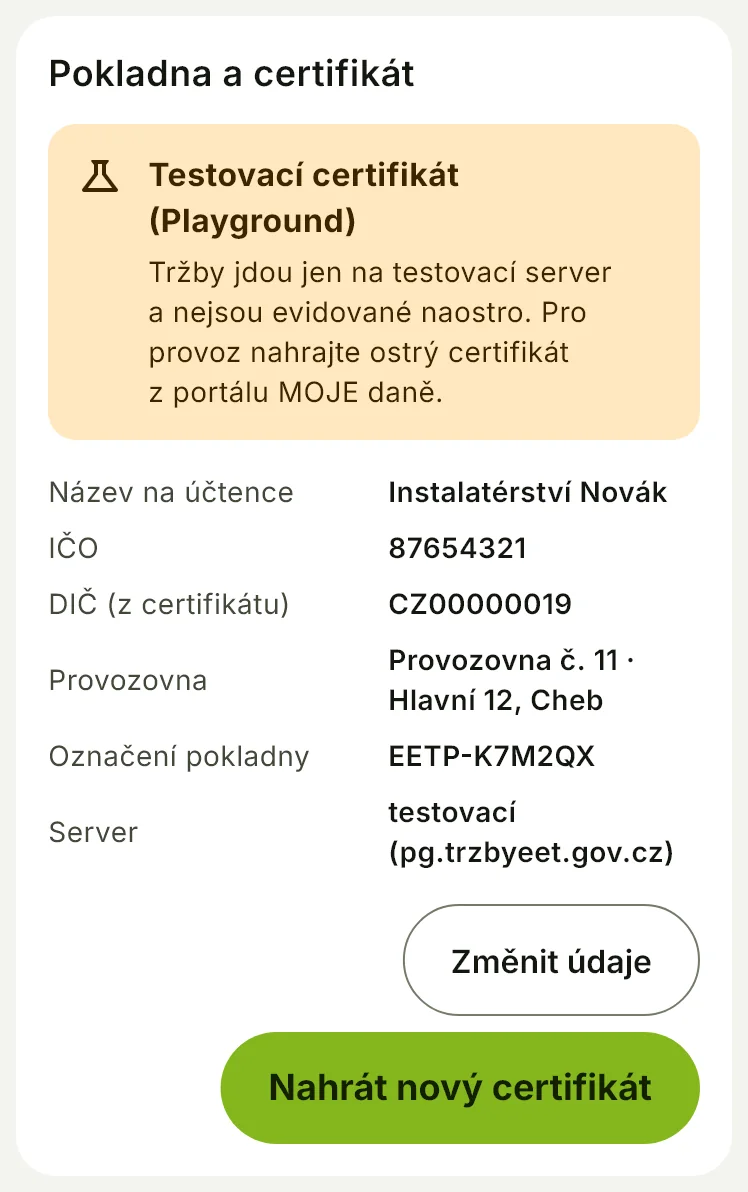
Pokladna a certifikát
Nahoře je barevný pruh se stavem certifikátu:
| Stav | Význam |
|---|---|
| Ostrý provoz | Tržby jdou Finanční správě. Je vidět, do kdy certifikát platí. |
| Testovací certifikát | Tržby jdou jen na zkušební server. Pro provoz nahrajte vlastní certifikát. |
| Certifikát brzy vyprší | Stáhněte si na portálu MOJE daně nový a nahrajte ho. |
| Certifikát chybí | Tržby se ukládají, ale neodesílají. |
Pod ním jsou údaje, které se tisknou na účtenku, a označení pokladny, které aplikace vytvořila sama.
- Změnit údaje otevře znovu průvodce, kde opravíte název, adresu nebo číslo provozovny.
- Nahrát nový certifikát použijete při přechodu z testovacího na ostrý a při výměně certifikátu před koncem platnosti. Postup je stejný jako v kroku 2 průvodce.
Po nahrání ostrého certifikátu aplikace sama přepne na ostrý server Finanční správy. Nic dalšího se nenastavuje.
Oblíbené položky a ceník
Karta Oblíbené položky otevře seznam dlaždic pro režim S položkami. Nový uživatel začíná s prázdným seznamem.
- + Přidat položku: název, cena včetně DPH, sazba a nepovinně čárový kód.
- Ťuknutím položku upravíte, přetažením změníte pořadí dlaždic.
- Celý ceník z Excelu: v nabídce vpravo nahoře zvolte Nahrát ceník z Excelu (CSV). Soubor má mít sloupce Název;Cena, případně další DPH;Kategorie;Kód. Aplikace napíše, kolik položek načetla a které řádky přeskočila.
- Uložit ceník do CSV ve stejné nabídce ceník vyveze, třeba pro úpravu cen v Excelu.
Položky z ceníku pak při prodeji najdete podle názvu nebo čárového kódu.
Přepínače dole
- Jsem plátce DPH zapne sazby a rozpis DPH na účtence (kapitola 7).
- Výchozí režim: S položkami určí, ve kterém režimu se aplikace otevře.
Ostatní karty mají vlastní kapitoly: tiskárna 11, účty u stolů 13, platba QR kódem 14, licence 15 a záloha dat 16.
13 Účty u stolů
Placený modul pro hospody, kavárny a restaurace. Hosté objednávají průběžně, platí se až na konci, a do EET jde teprve zaplacená částka.
Zapnutí a příprava
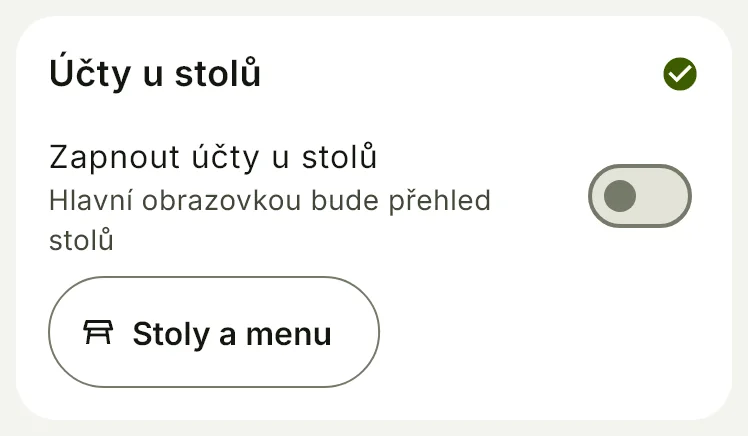
- V Nastavení na kartě Účty u stolů zapněte Zapnout účty u stolů. První záložka se přejmenuje z Evidence na Stoly.
- Ťukněte na Stoly a menu.
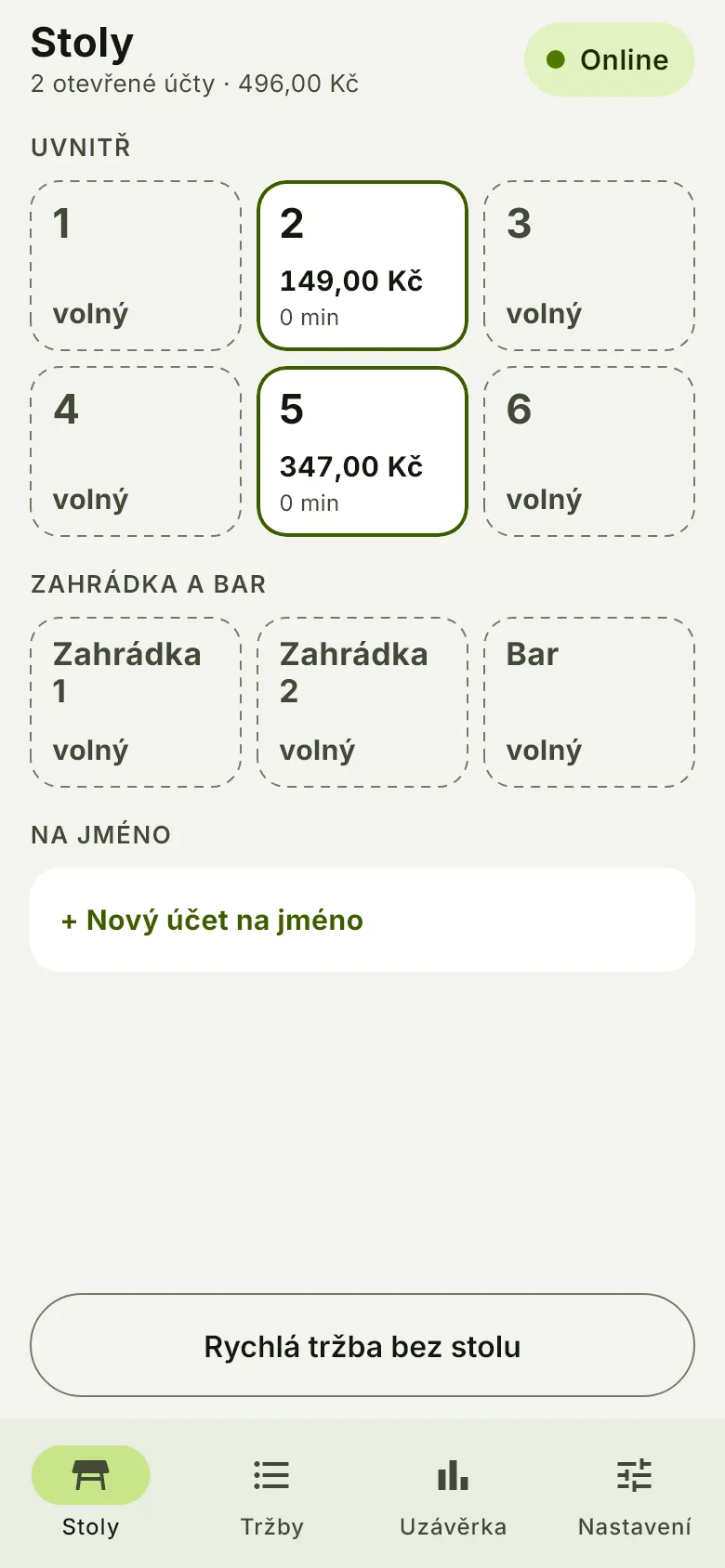
- + Přidat místnost se stoly: napište název (Uvnitř, Zahrádka) a stoly oddělené čárkou. Rozsah čísel zapíšete pomlčkou, například „1-6, Bar“.
- + Přidat položku menu: název, cena včetně DPH, sazba a kategorie (Pivo, Nealko, Jídlo).
Na stejné stránce jsou i dva přepínače: Účty na jméno povolí účet bez stolu, třeba pro štamgasty, a Hlídat otevřené účty na ně upozorní při uzávěrce.
Ceník nahraný z Excelu jde při nahrávání použít i jako menu u stolů, nemusíte ho psát dvakrát.
Práce s účtem
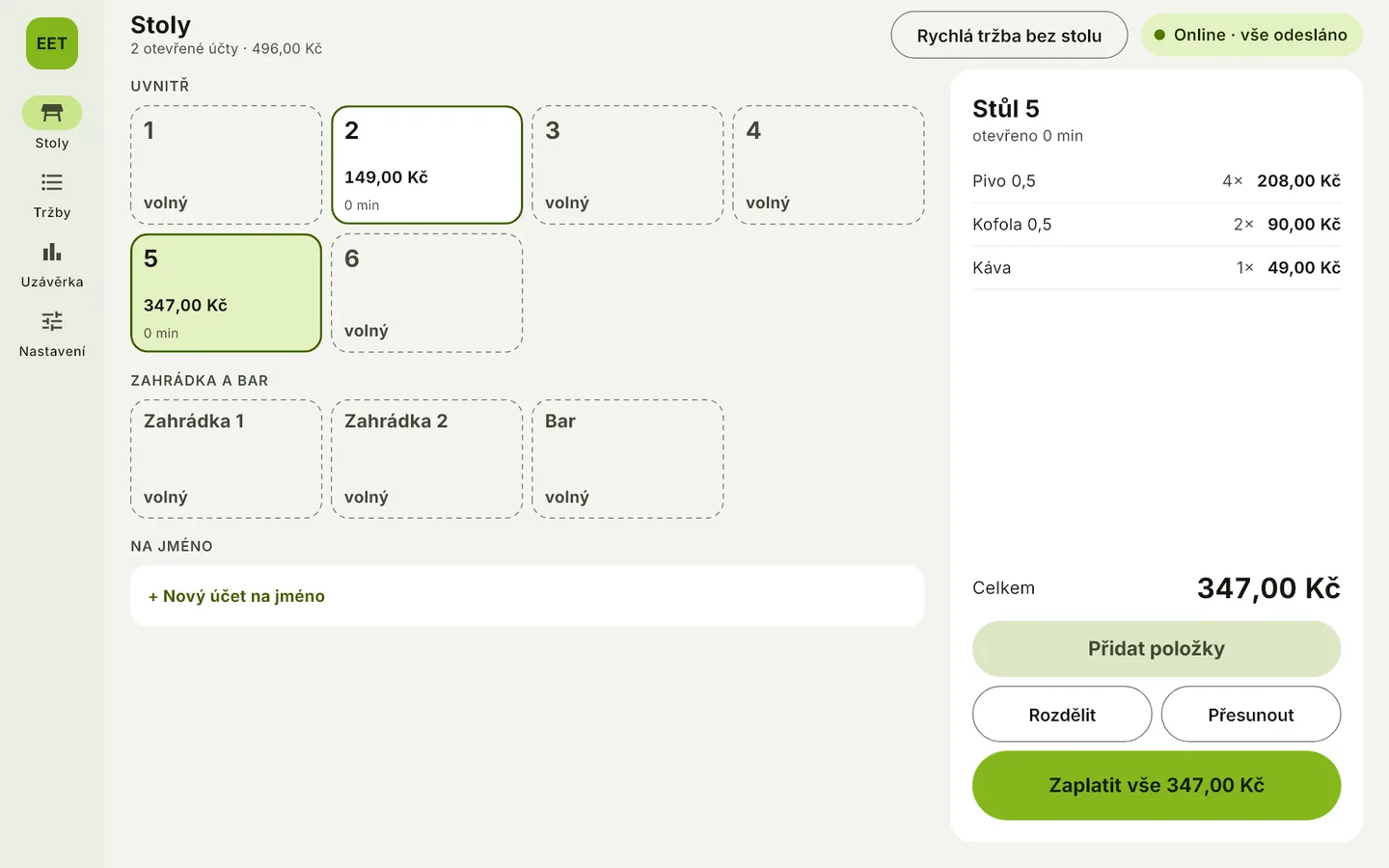
- Otevření účtu: ťukněte na volný stůl. Obsazený stůl otevře svůj účet.
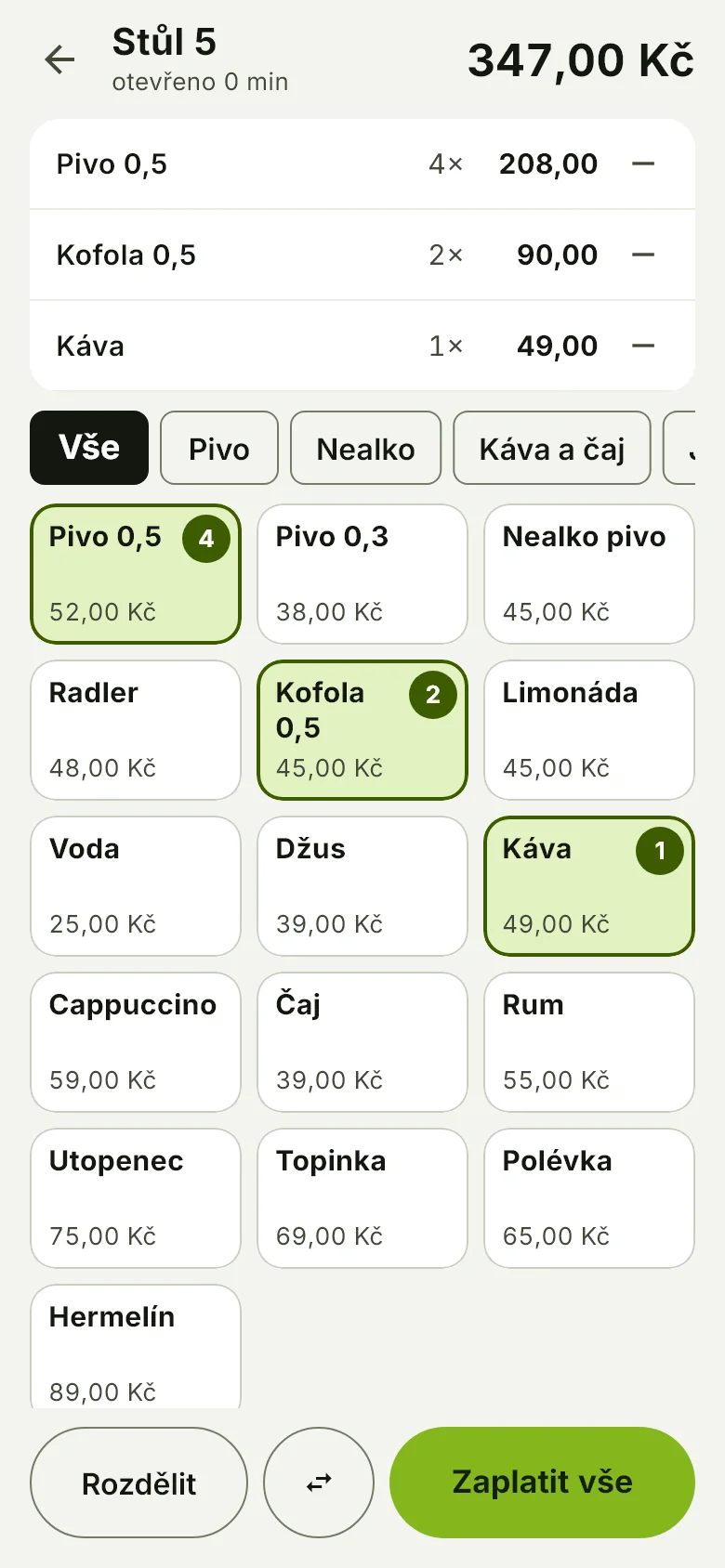
- Přidání: ťukněte na dlaždici v menu. Každé další ťuknutí přidá kus, číslo v kroužku ukazuje, kolik jich na účtu je. Nahoře přepínáte kategorie.
- Odebrání: tlačítkem minus u řádku.
- Účet na jméno: v přehledu ťukněte na + Nový účet na jméno.
- Zpět na přehled: šipkou vlevo nahoře. Účet zůstane otevřený.
Dokud se nezaplatí, nic se neeviduje. Otevřené účty přežijí vypnutí aplikace.
Placení
- Zaplatit vše: zeptá se na způsob platby a celý účet zaeviduje jako jednu tržbu s položkami. Stůl se uvolní.
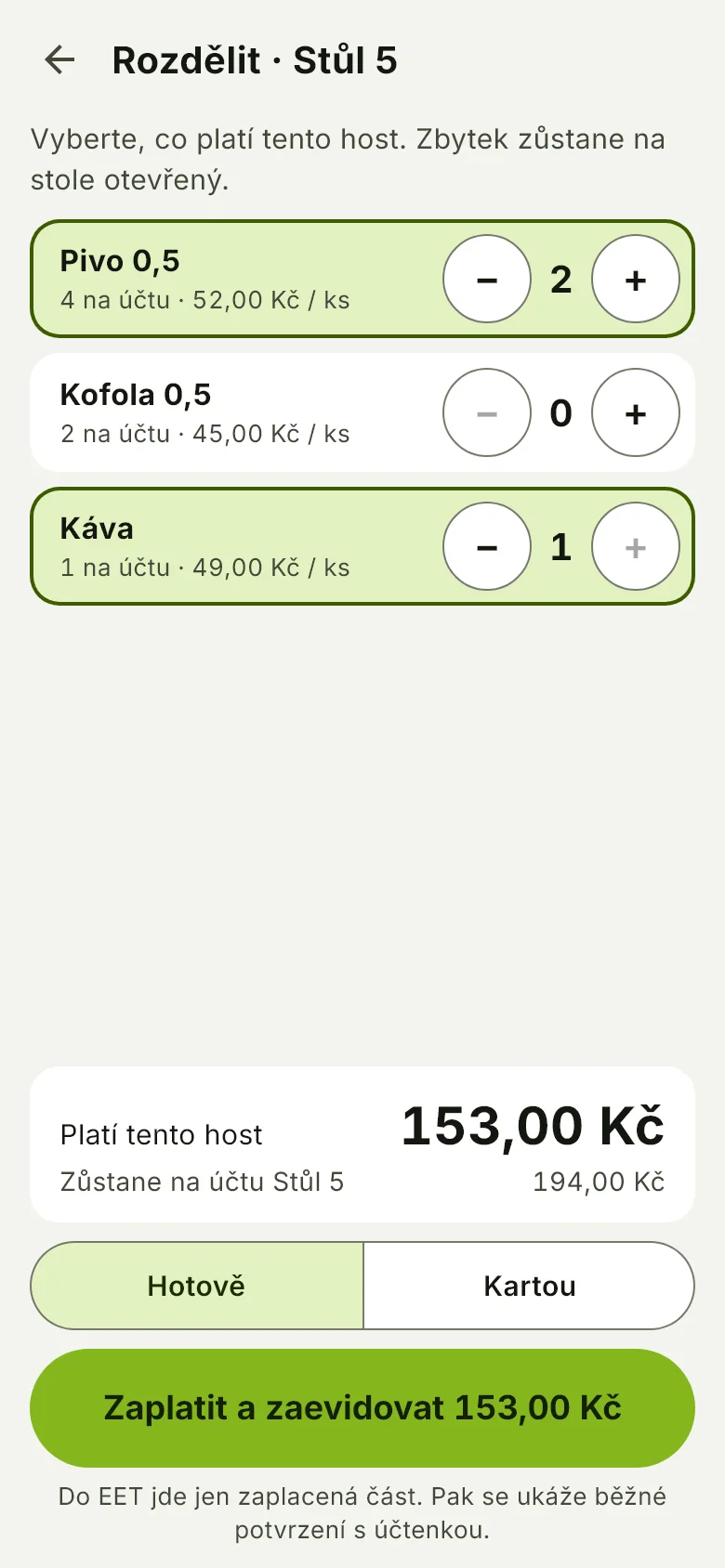
- Rozdělit: tlačítky plus a minus vyberete kusy, které platí jeden host, zvolíte hotově nebo kartou a potvrdíte Zaplatit a zaevidovat. Zbytek zůstane na stole otevřený a můžete vybrat dalšího hosta.
Po zaplacení se ukáže běžné potvrzení s účtenkou a kódem POK, stejně jako u rychlé tržby.
Přesun a sloučení
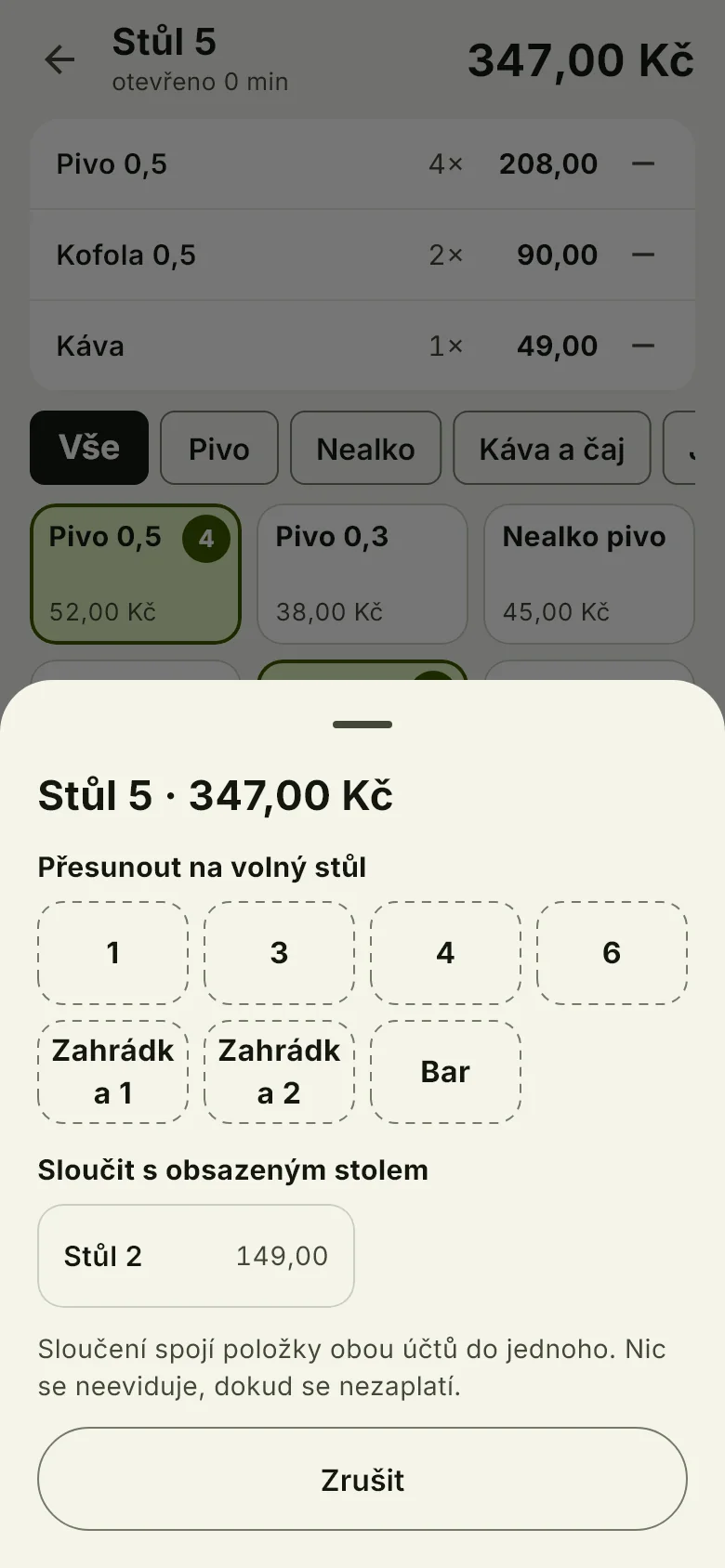
- Přesunout na volný stůl: hosté si přesedli, účet jde s nimi.
- Sloučit s obsazeným stolem: položky obou účtů se spojí do jednoho.
Prodej bez stolu
Tlačítko Rychlá tržba bez stolu v přehledu otevře běžnou evidenci z kapitol 5 a 6, třeba pro prodej přes okénko.
14 Platba QR kódem
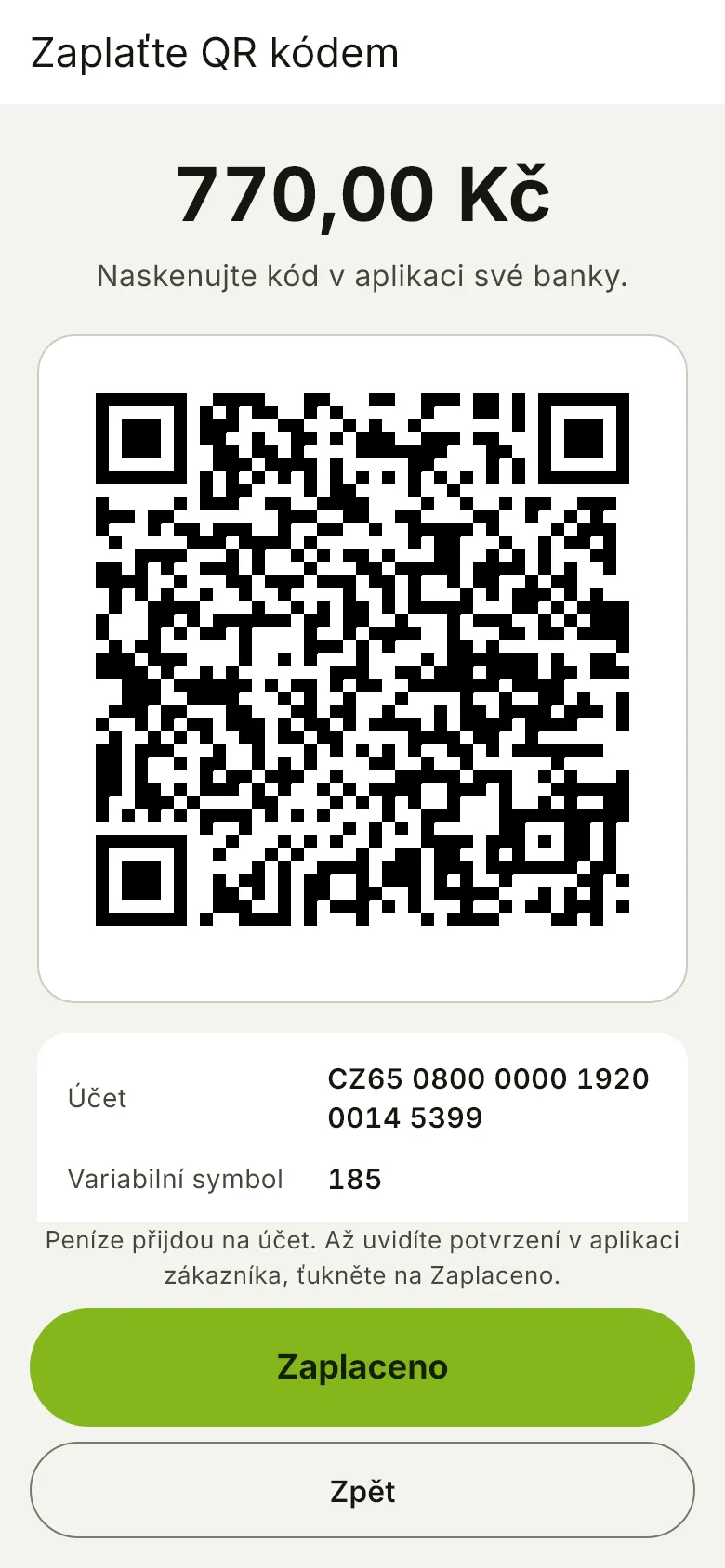
Placený modul. Zákazník naskenuje kód v aplikaci své banky a peníze přijdou rovnou na Váš účet, bez terminálu a bez poplatků za kartu.
Nastavení účtu
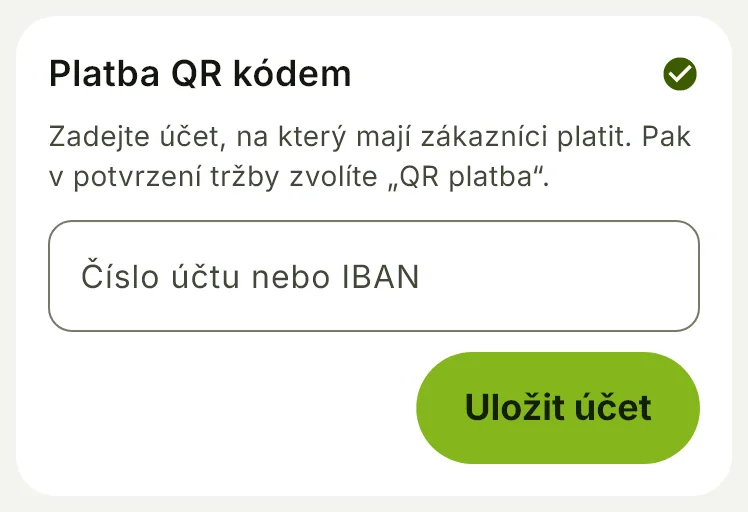
- V Nastavení najděte kartu Platba QR kódem.
- Do pole napište číslo účtu nebo IBAN, na který mají platby chodit.
- Ťukněte na Uložit účet. Aplikace číslo zkontroluje a upozorní na překlep.
Platba
- Zadejte tržbu a ťukněte na Zaevidovat.
- Ve volbě platby zvolte QR kódem.
- Ukažte zákazníkovi displej s kódem. Částka, účet i variabilní symbol se mu vyplní samy.
- Až uvidíte v jeho bankovní aplikaci potvrzení, ťukněte na Zaplaceno. Teprve teď se tržba zaeviduje.
Tlačítko Zpět nic neodešle, můžete zvolit jiný způsob platby. Variabilní symbol je pořadové číslo tržby, takže platbu na výpisu snadno dohledáte.
Že platba opravdu odešla, zkontrolujte na displeji zákazníka. Storno QR platby se vrací převodem.
15 Licence a zkušební doba
První dva měsíce běží plná verze se všemi moduly zdarma. Nic nezadáváte a nic neplatíte.
Zkušební doba
Dva měsíce se počítají od 1. 1. 2027, při pozdější instalaci od nahrání certifikátu. Posledních sedm dní aplikace nad obrazovkou připomíná, kolik dní zbývá.
Ceny
| Co | Cena bez DPH / rok |
|---|---|
| EET Pokladna 2.0 pro celou firmu | 990 Kč |
| Modul Účty u stolů | + 990 Kč |
| Modul Platba QR kódem | + 390 Kč |
Licence platí pro jedno DIČ na libovolném počtu telefonů, tabletů a počítačů. Sama se neobnovuje.
Jak licenci koupit a zadat
- V Nastavení na kartě Licence ťukněte na Koupit licenci. Otevře se stránka s platbou kartou.
- Po zaplacení se licenční klíč ukáže na stránce a přijde i e‑mailem. Fakturu pošleme e‑mailem zvlášť.
- Klíč zkopírujte celý. Je to dlouhý text, který začíná „EET1.“.
- Vložte ho do pole Licenční klíč a ťukněte na Uložit klíč.
Stejný klíč zadejte na všech zařízeních firmy. Při prodloužení dostanete nový klíč a zadáte ho stejně.
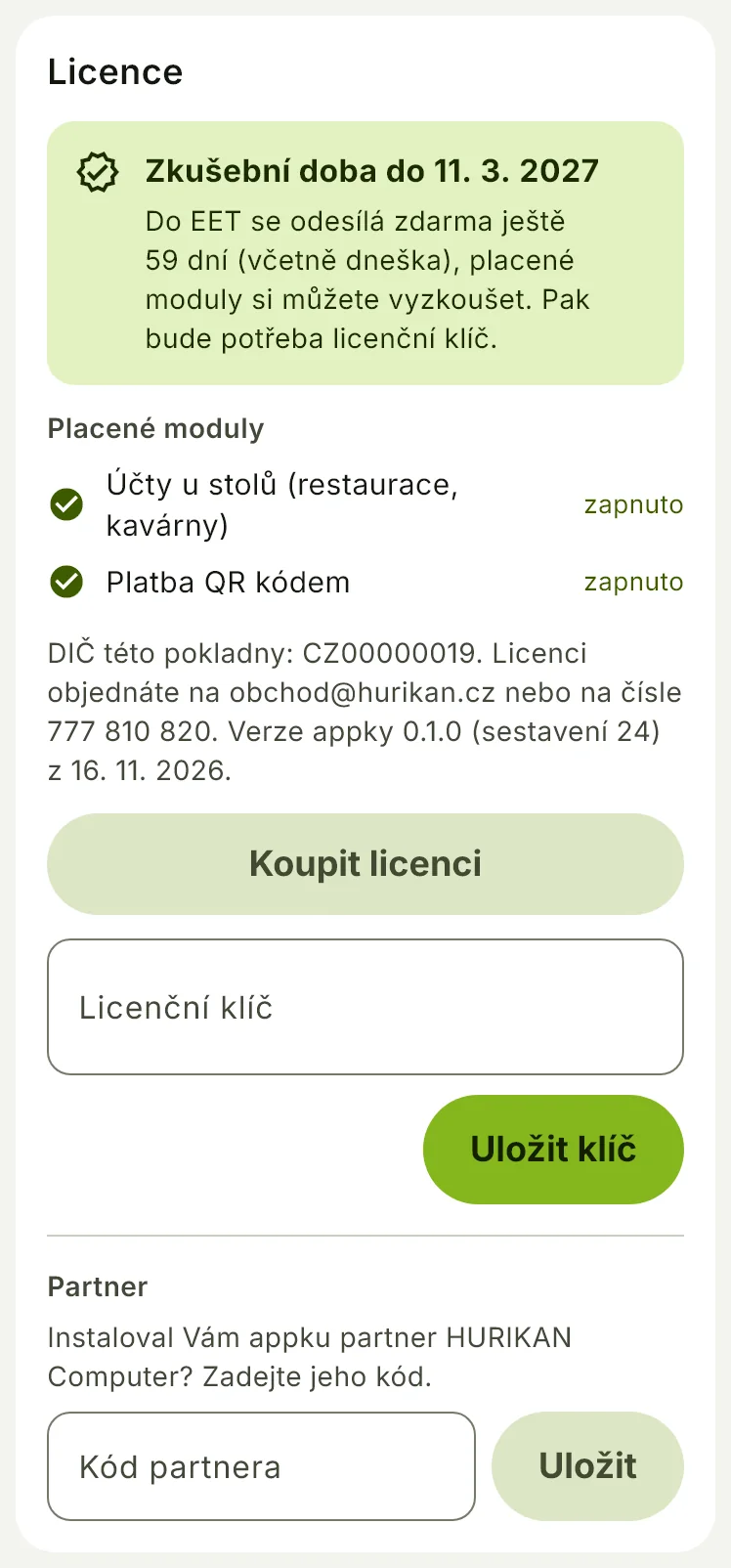
Aplikace funguje dál a tržby ukládá, jen je neodesílá do EET. Stav vpravo nahoře ukazuje Bez licence. Po zadání platného klíče odešle všechno, co čekalo. Na blížící se konec Vás aplikace upozorní dopředu.
Nejčastěji chybí kus textu, zkopírujte ho znovu celý. Hlášení „Klíč pro jiné DIČ“ znamená, že je licence vystavená na jiné DIČ, než má pokladní certifikát. V takovém případě nám zavolejte.
16 Aktualizace, záloha a nové zařízení
Aktualizace
Aplikace si po spuštění sama zjistí, jestli je novější verze. Když ano, ukáže okno Je k dispozici nová verze se seznamem novinek.
- Windows: ťukněte na Aktualizovat. Nová verze se stáhne, nainstaluje a aplikace se sama znovu spustí.
- Android: po stažení se telefon zeptá, jestli aktualizaci nainstalovat. Poprvé je potřeba zapnout Povolit z tohoto zdroje a vrátit se zpět, instalace pak pokračuje sama.
- Později okno zavře, aplikace se připomene při dalším spuštění.
Tržby, nastavení i certifikát při aktualizaci zůstanou.
Záloha dat
Tržby, uzávěrky a nastavení se zálohují samy: po každé uzávěrce Z a jednou denně. Záloha je zašifrovaná Vaším pokladním certifikátem, takže ji nikdo jiný nepřečte. V Nastavení na kartě Záloha dat vidíte čas poslední zálohy a tlačítkem Zálohovat teď ji uděláte hned. Zálohovat jde až po nahrání certifikátu.
Přechod na nový telefon nebo tablet
- Na starém zařízení udělejte uzávěrku Z a ťukněte na Zálohovat teď.
- Na novém zařízení aplikaci nainstalujte a v průvodci nahrajte stejný pokladní certifikát.
- V Nastavení na kartě Záloha dat ťukněte na Obnovit ze zálohy a potvrďte.
- Aplikaci úplně zavřete a otevřete znovu. Při spuštění se data ze zálohy načtou.
- Zadejte licenční klíč, pokud ho už máte.
Bez certifikátu se záloha nedá obnovit. Mějte soubor i heslo uložené ještě jinde než v telefonu.
17 Když něco nejde
| Co se děje | Co s tím |
|---|---|
| Nahoře svítí Čeká | Není internet, nebo Finanční správa zrovna neodpovídá. Tržby jsou uložené a odešlou se samy. Zkontrolujte připojení a zkuste Zkusit odeslat hned. |
| Finanční správa tržbu nepřijala | Tržba zůstává uložená. Zkontrolujte v Nastavení číslo provozovny a platnost certifikátu. Když to nepomůže, zavolejte nám a nadiktujte kód pro podporu, který je u tržby. |
| Bez certifikátu | Nahrajte soubor .p12 v Nastavení na kartě Pokladna a certifikát. |
| Certifikát nejde nahrát | Nejčastěji je špatně heslo. Je to heslo, které jste zadali při stažení certifikátu na portálu MOJE daně. Ikonou oka si ho zobrazte a zkontrolujte velká a malá písmena. |
| Bez licence | Skončila zkušební doba nebo roční licence. Zadejte licenční klíč, čekající tržby se pak odešlou samy. |
| Tiskárna není v seznamu | Nejdřív ji spárujte v nastavení Bluetooth telefonu nebo ve Windows, potom v aplikaci ťukněte na Obnovit. |
| Síťová tiskárna neodpovídá | Zkontrolujte, že je zapnutá a zařízení je ve stejné Wi-Fi. Když tiskárna dostala od routeru jinou IP adresu, vyberte ji znovu přes Hledat na síti. |
| Tiskárna tiskne divné znaky | V Nastavení u Háčky a čárky zvolte Obrázek. Ve Windows zkuste přepnout Účtenková tiskárna. |
| Účtenka je useknutá nebo úzká | Zkontrolujte šířku pásky, 58 nebo 80 mm. |
| Zadal jsem špatnou částku | Tržbu ještě týž den stornujte a zadejte znovu (kapitola 9). |
| Nesedí hotovost | V Uzávěrce zkontrolujte vklady a výběry a přepočítejte přes Spočítat hotovost. |
| Ve volbě platby chybí QR | Modul není v licenci, nebo není v Nastavení uložené číslo účtu. |
| Chci znovu projít průvodce | Nastavení, karta Pokladna a certifikát, tlačítko Změnit údaje. |
Poradíme Vám
Nevíte si rady s certifikátem, tiskárnou nebo nastavením? Zavolejte, napište, nebo se zastavte v prodejně v Chebu.
777 810 820 · obchod@hurikan.cz · www.hurikan.cz/eet-pokladna
HURIKAN Computer · Svobody 9/2, 350 02 Cheb
Petr Střecha · Specialista na IT řešení & Acer Synergy Gold Partner · manuál k verzi 0.1.0, vydáno 16. 11. 2026